HOW TO
모바일에서 강의로 바로 접속하는 방법
매번 강의 페이지를 검색할 필요 없이, 휴대폰 홈 화면에 앱처럼 강의 바로가기를 추가하는 방법입니다. 휴대폰 기종과 브라우저마다 방법이 다르니 맞는 방법을 따라 해 주세요.
갤럭시 — 네이버 브라우저
※ 네이버 브라우저로 홈 화면에 추가하는 방법은 갤럭시에서만 됩니다. 아이폰은 아래 사파리 방법을 참고해 주세요.
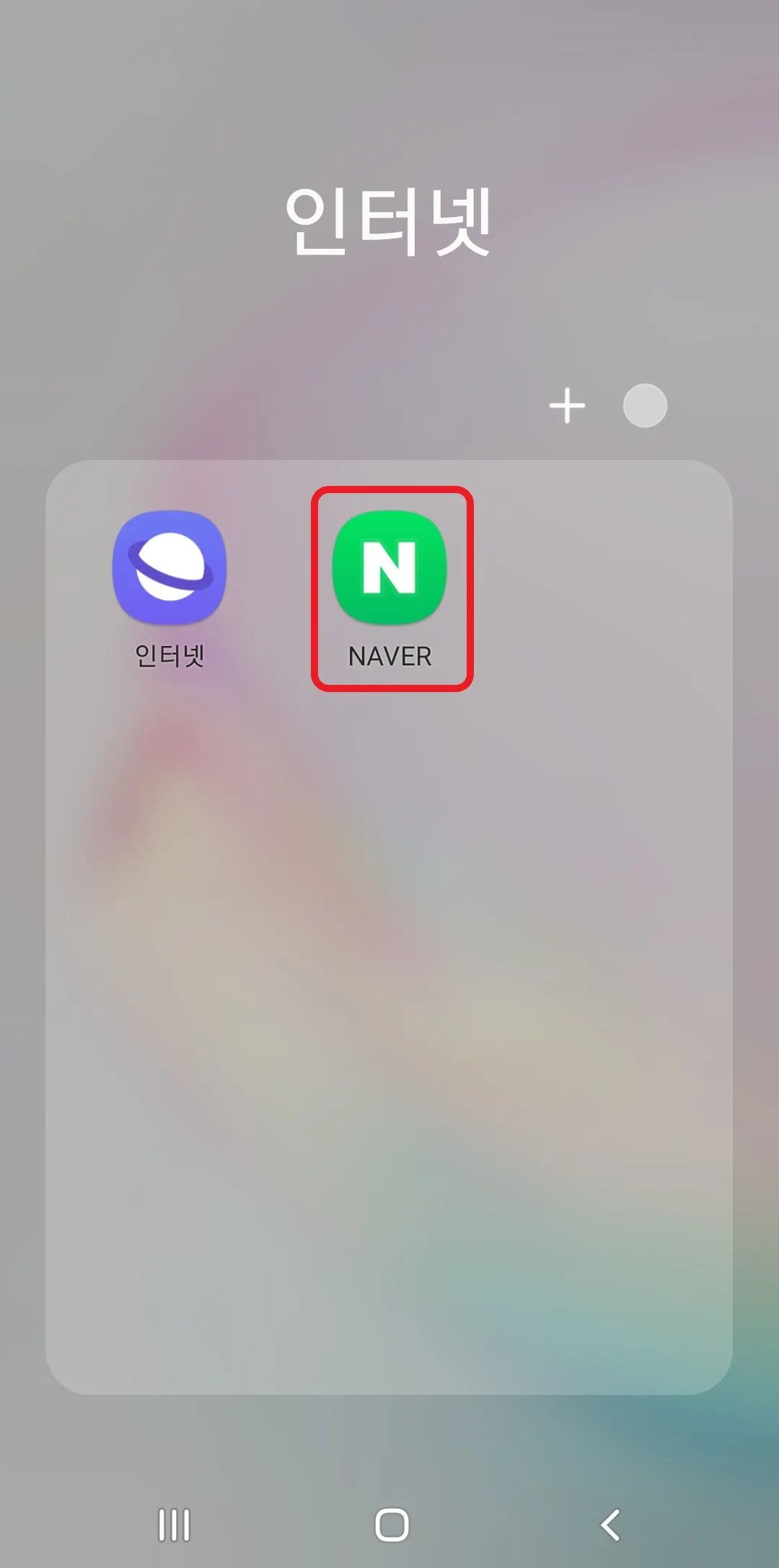
- ‘네이버(NAVER)’ 앱을 엽니다.
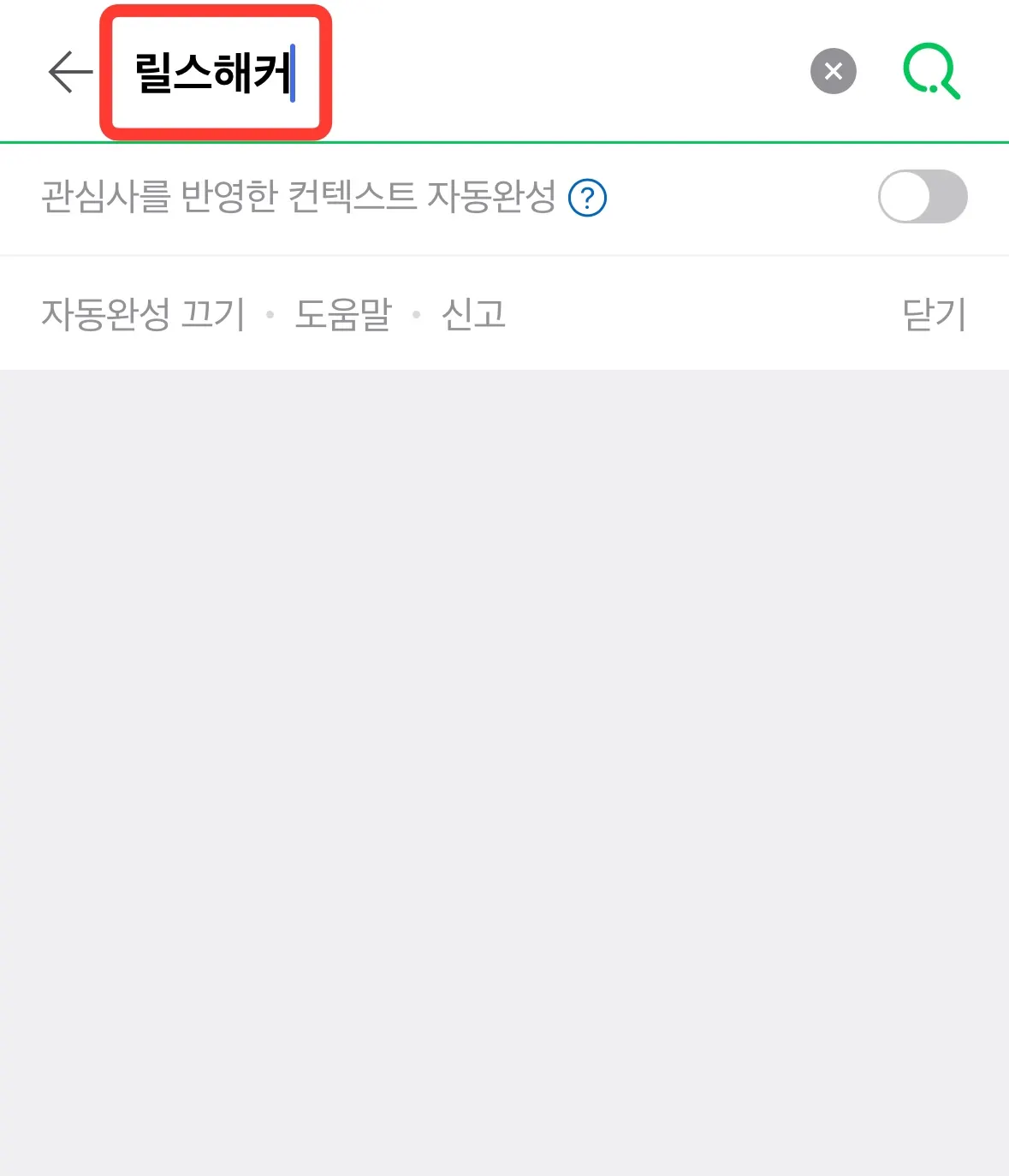
- 검색창에 ‘크리투스’를 검색합니다.
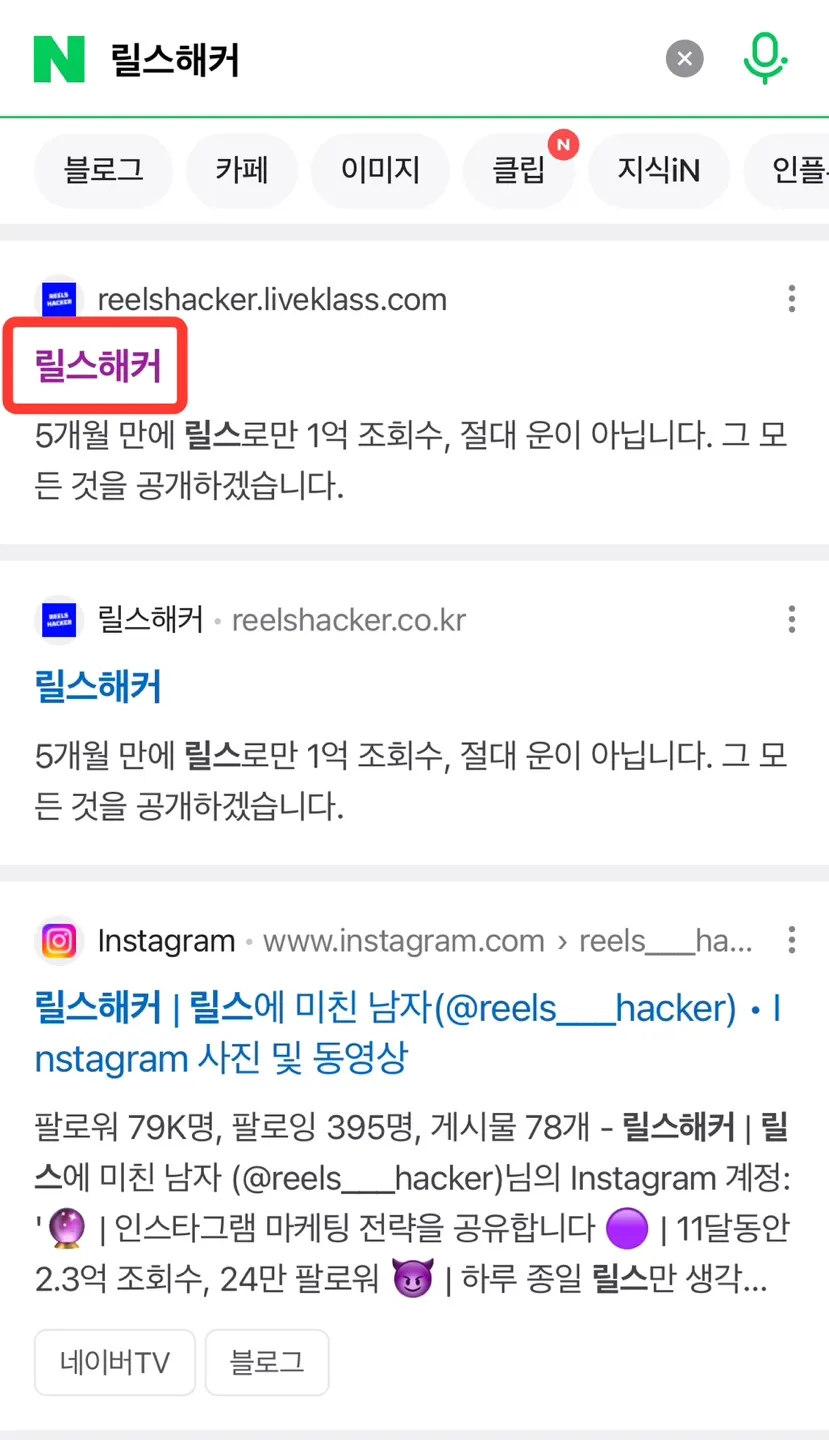
- 가장 위의 ‘크리투스’ 강의 페이지를 누릅니다.
- ‘강의 보러가기’를 누릅니다.

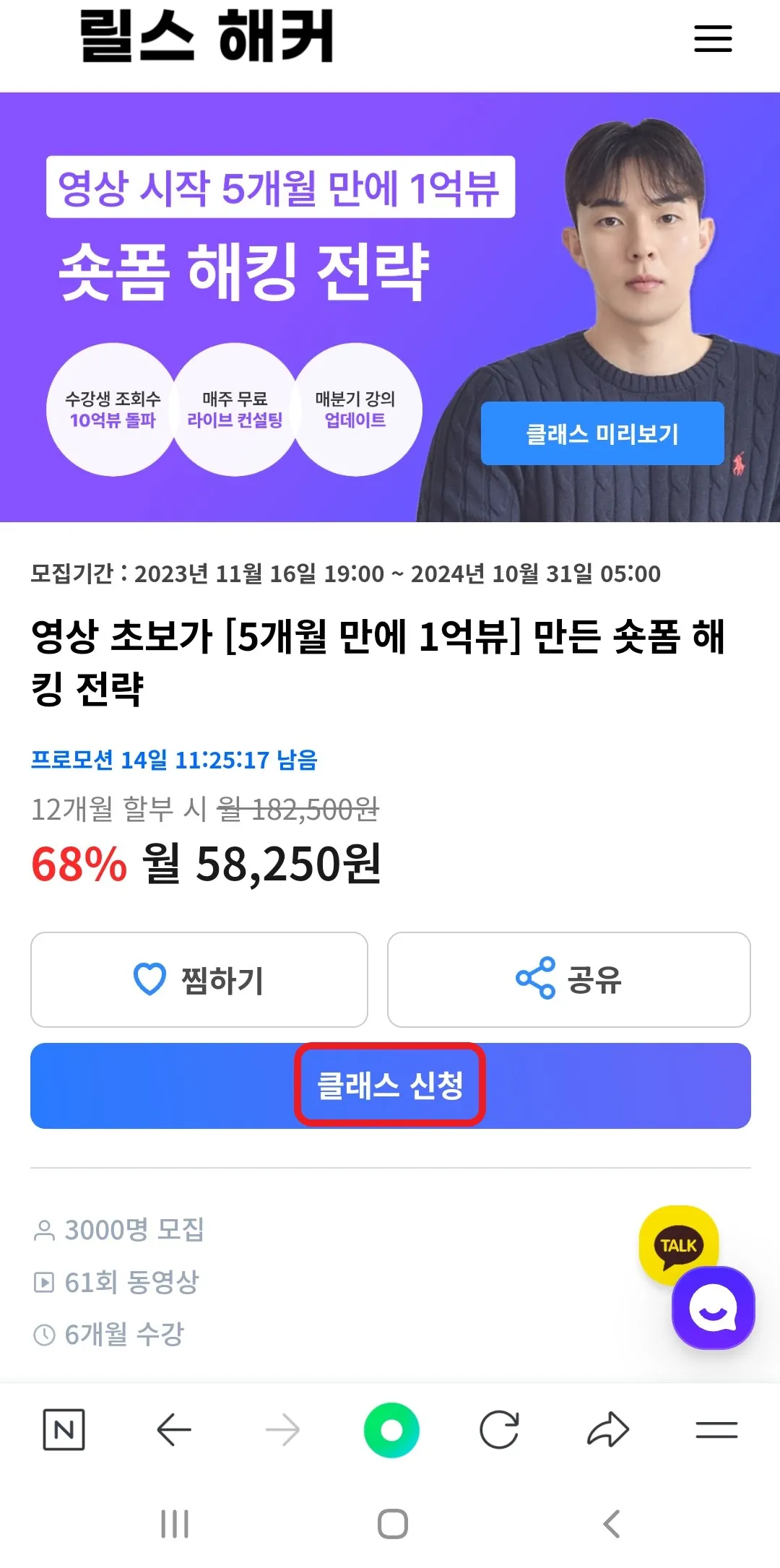
- ‘클래스 신청’을 누릅니다.
- 강의 사이트에 로그인합니다.
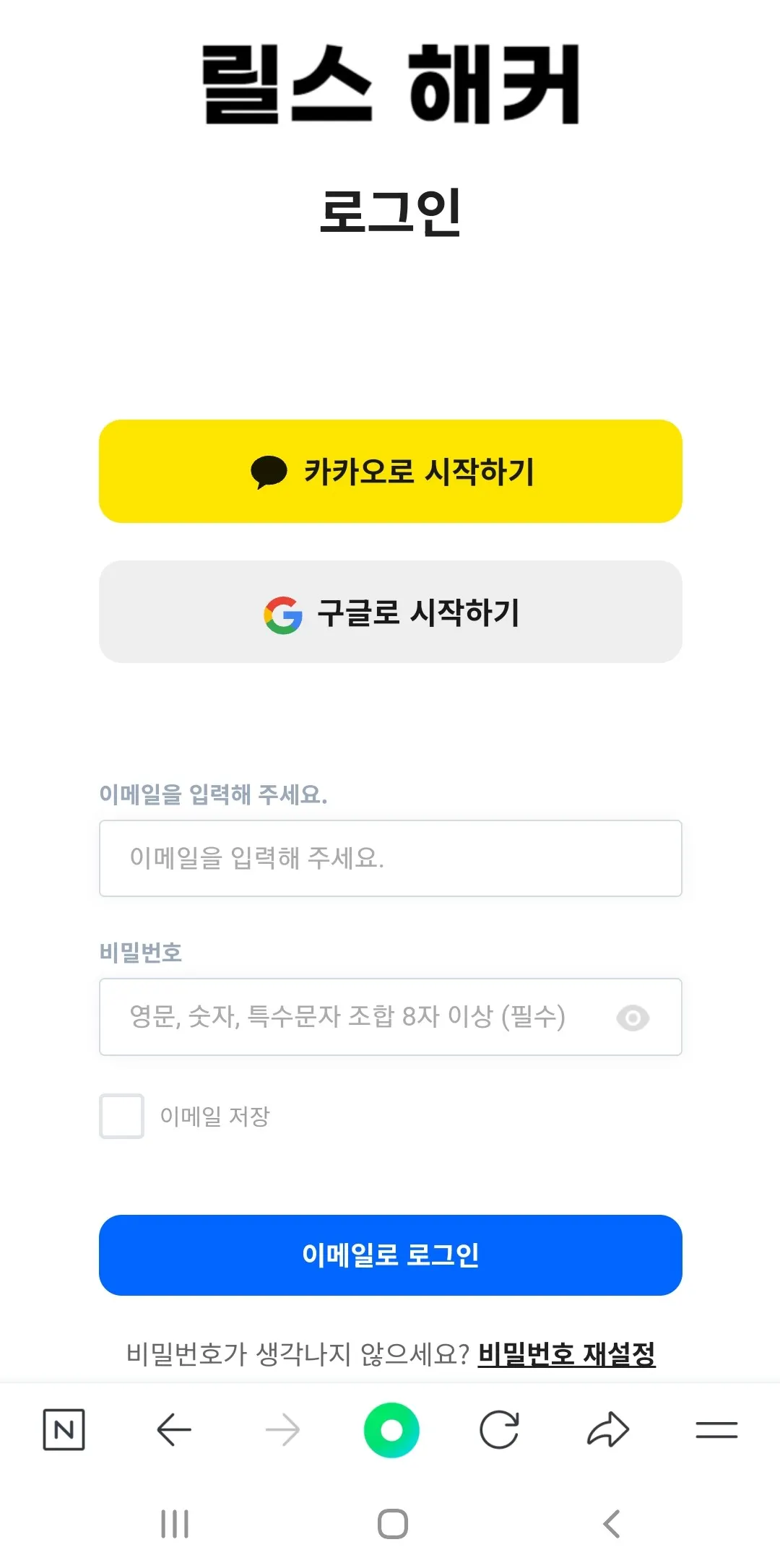
- ‘강의실 입장’을 누릅니다.

- 강의실에서 오른쪽 아래 아이콘을 누릅니다.
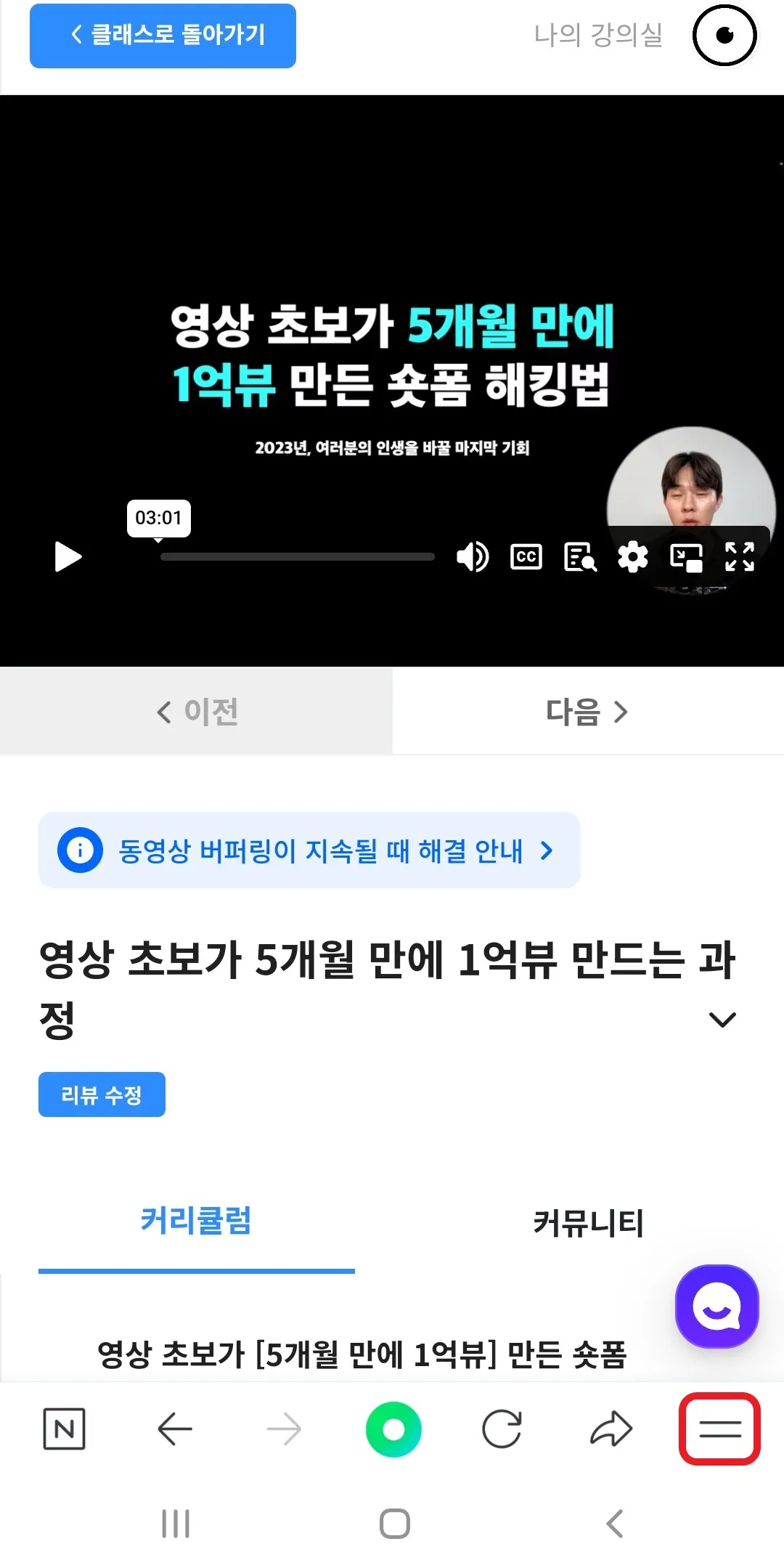
- ‘홈 화면에 추가’를 누릅니다.
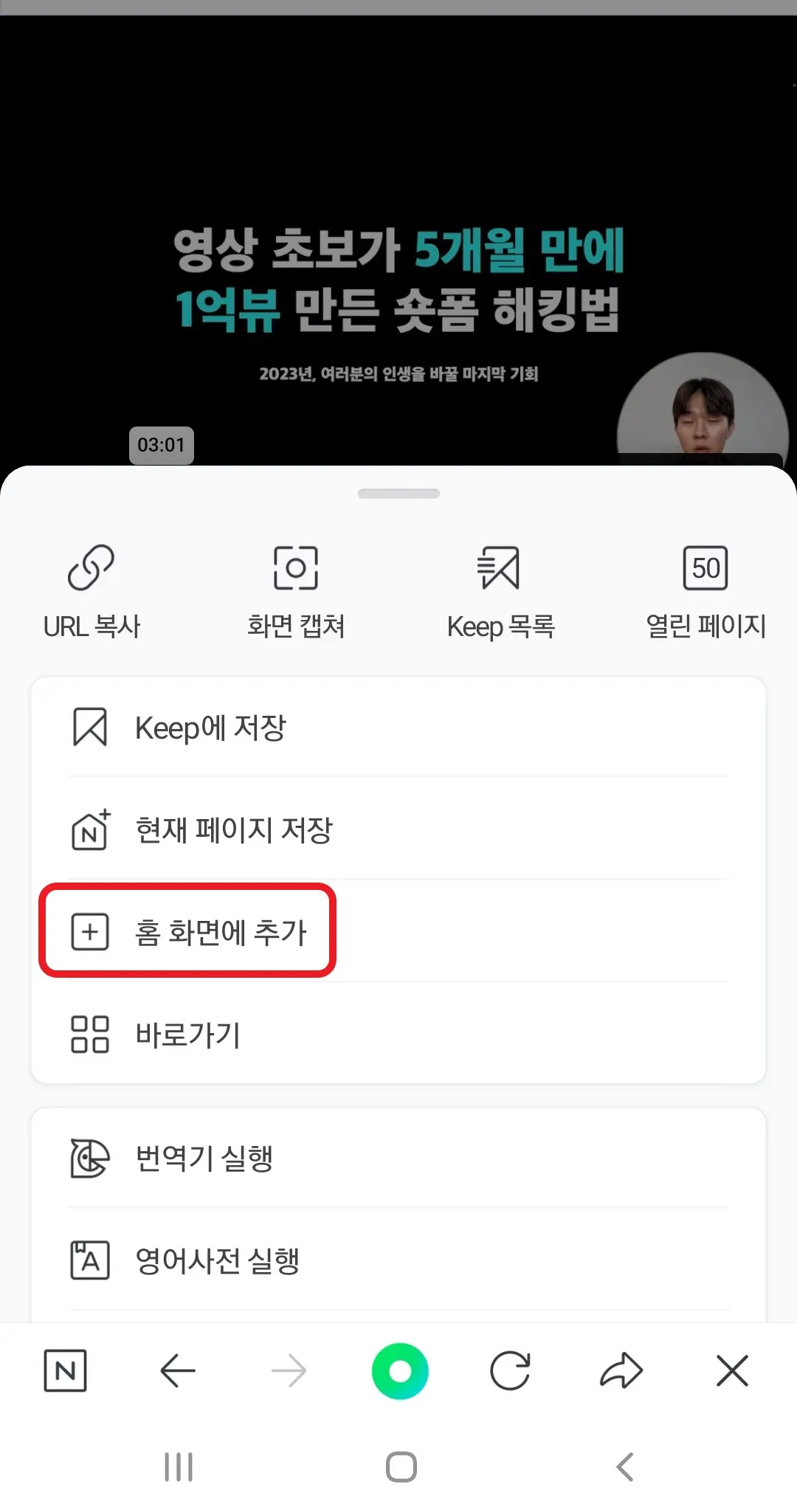
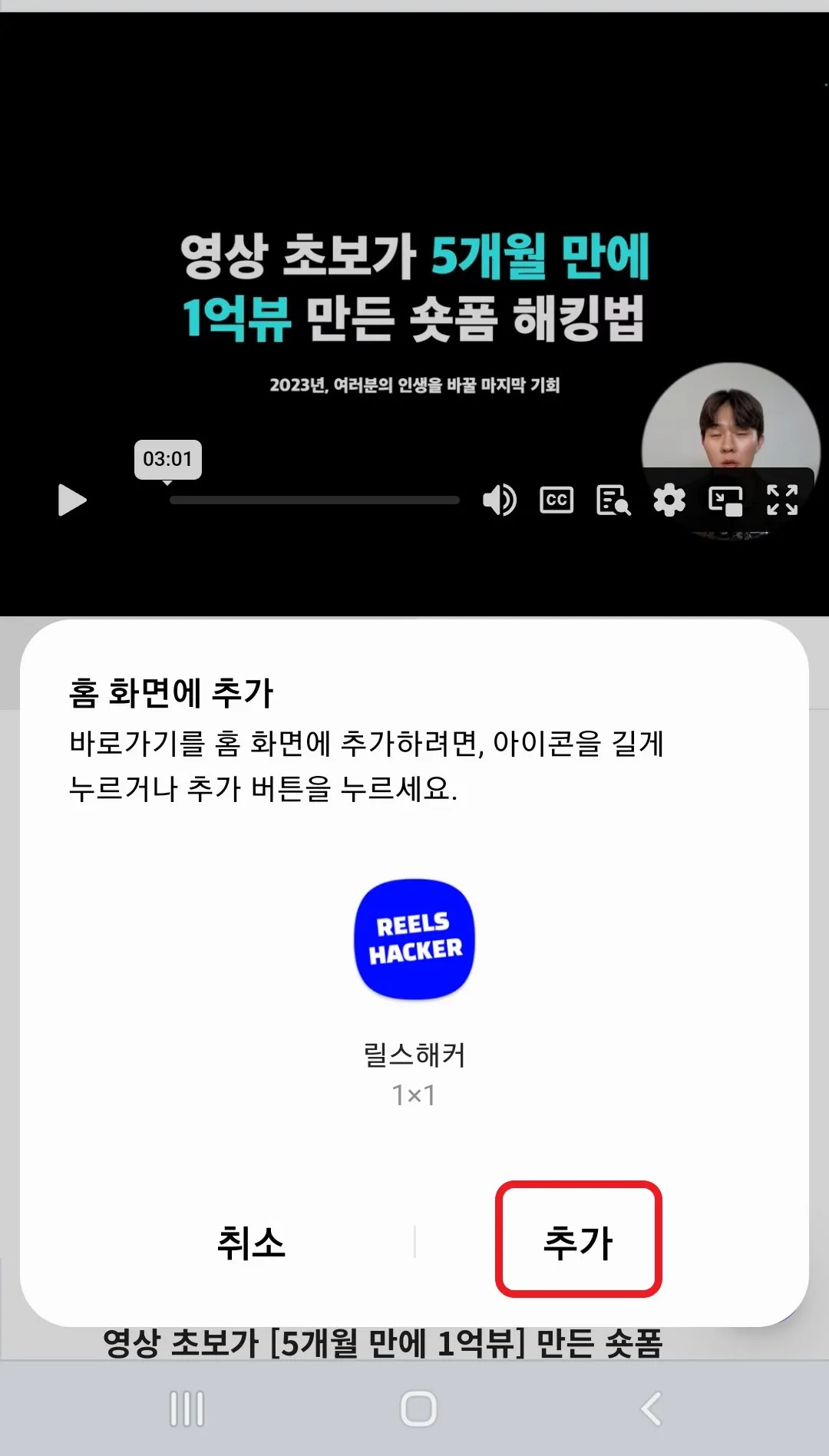
- 바로가기 ‘추가’ 버튼을 누릅니다.
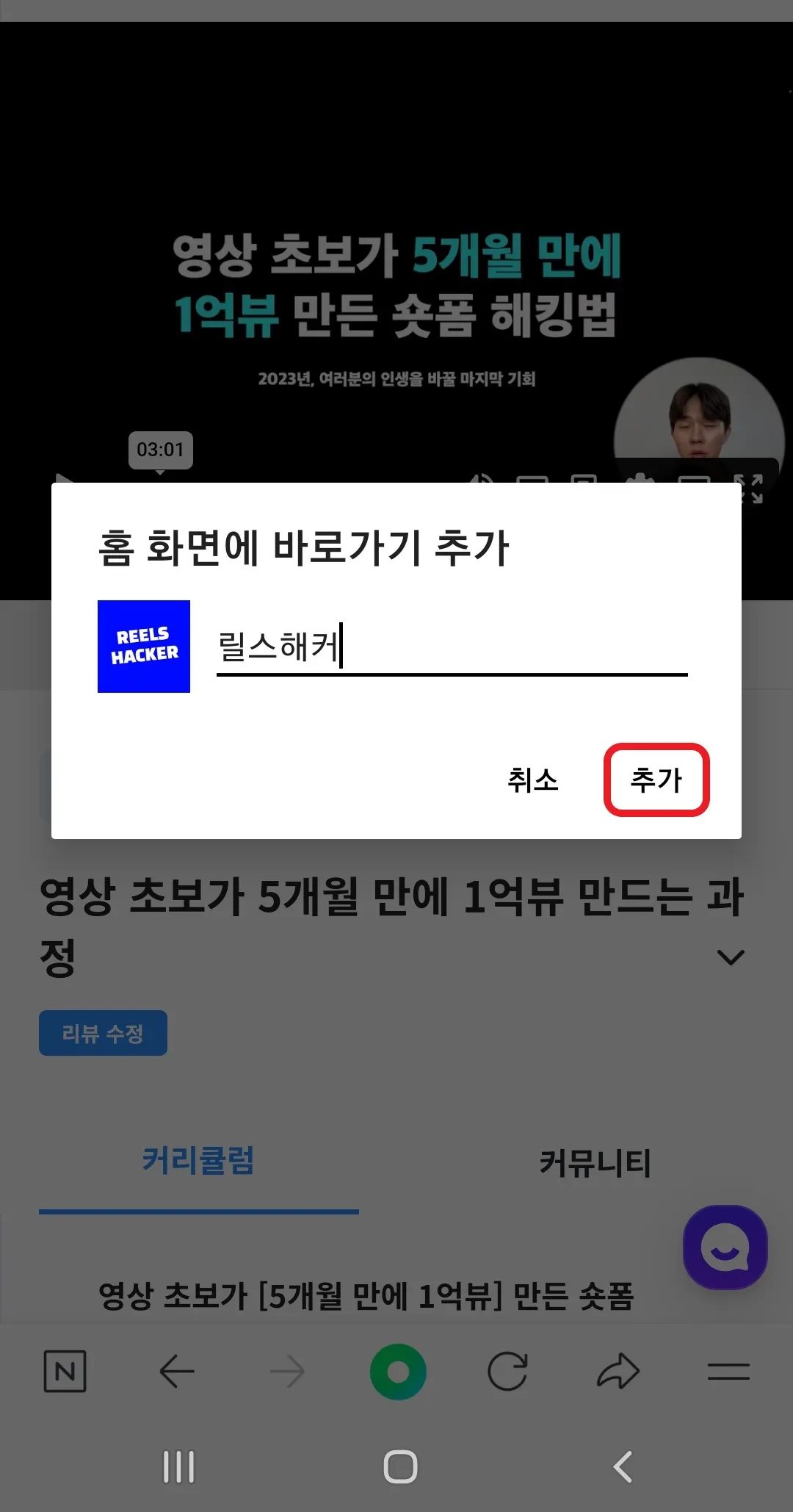
- 한 번 더 ‘추가’ 버튼을 누릅니다.
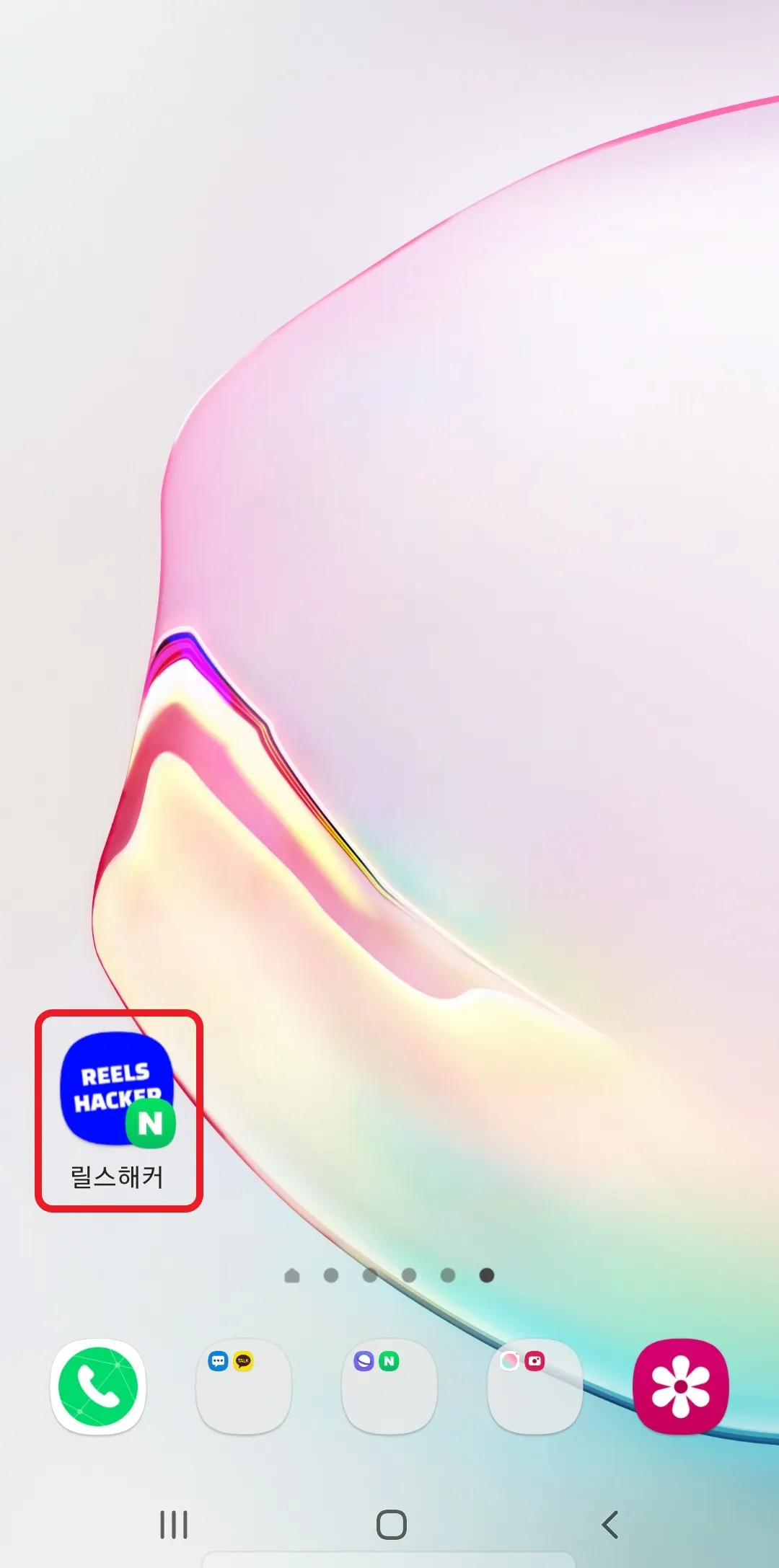
- 홈 화면에 아이콘이 생기면 완료입니다.
갤럭시 — 크롬 브라우저
※ 크롬 브라우저로 홈 화면에 추가하는 방법은 갤럭시에서만 됩니다. 아이폰은 아래 사파리 방법을 참고해 주세요.
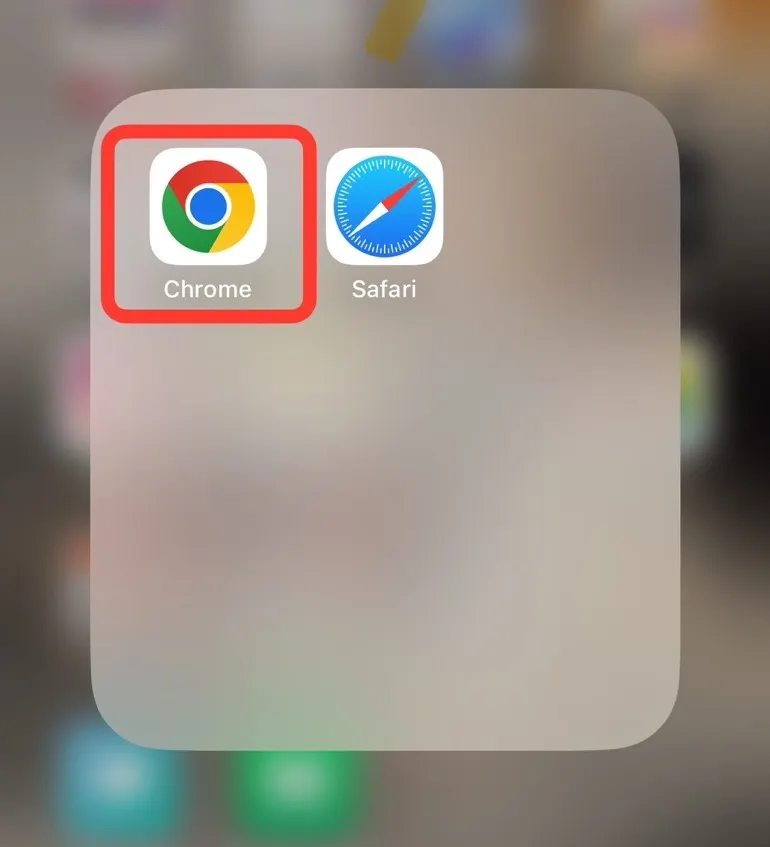
- ‘크롬(Chrome)’ 앱을 엽니다.
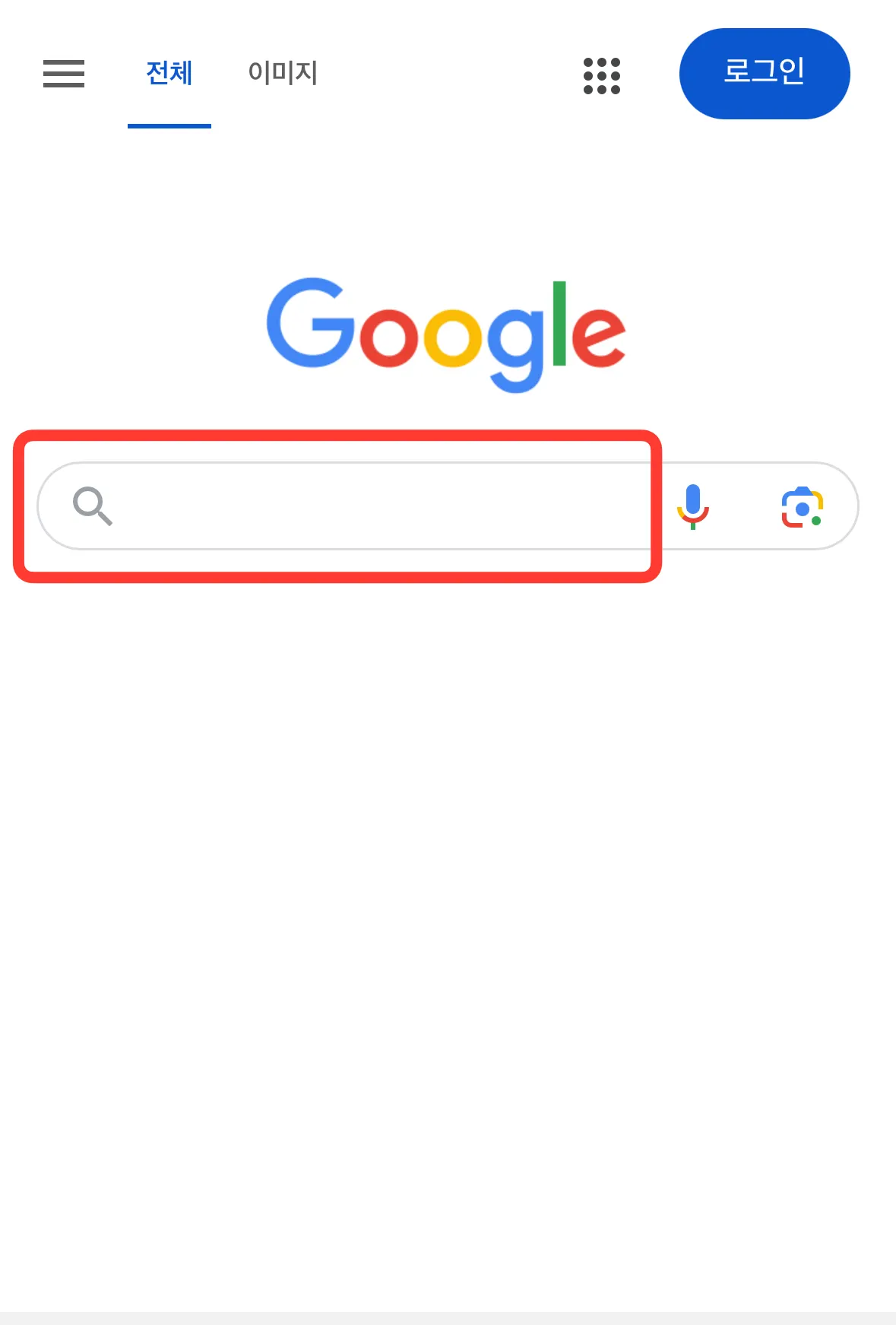
- 구글 검색창에 ‘크리투스’를 검색합니다.
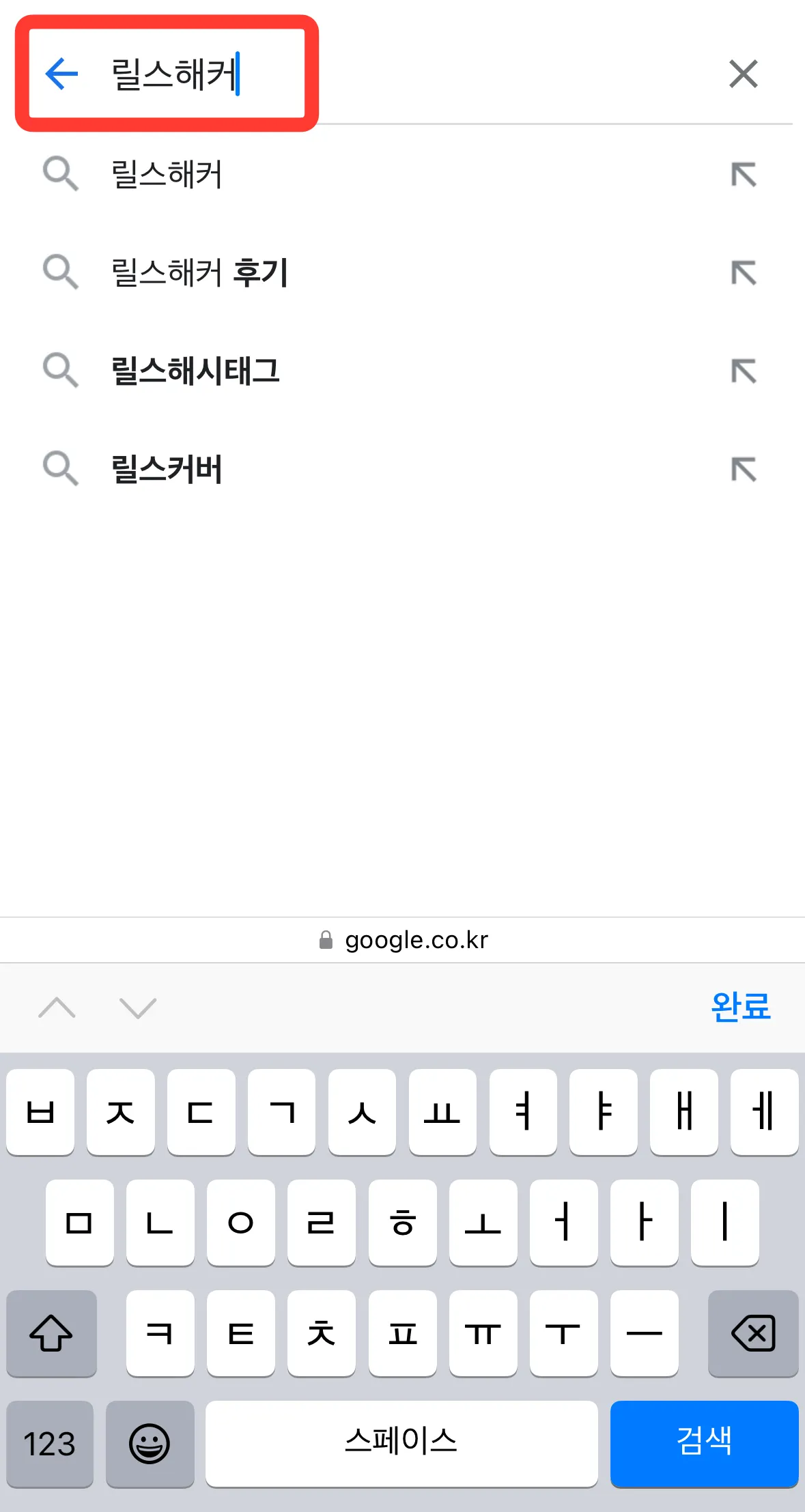
- 가장 위의 ‘크리투스’ 강의 페이지를 누릅니다.
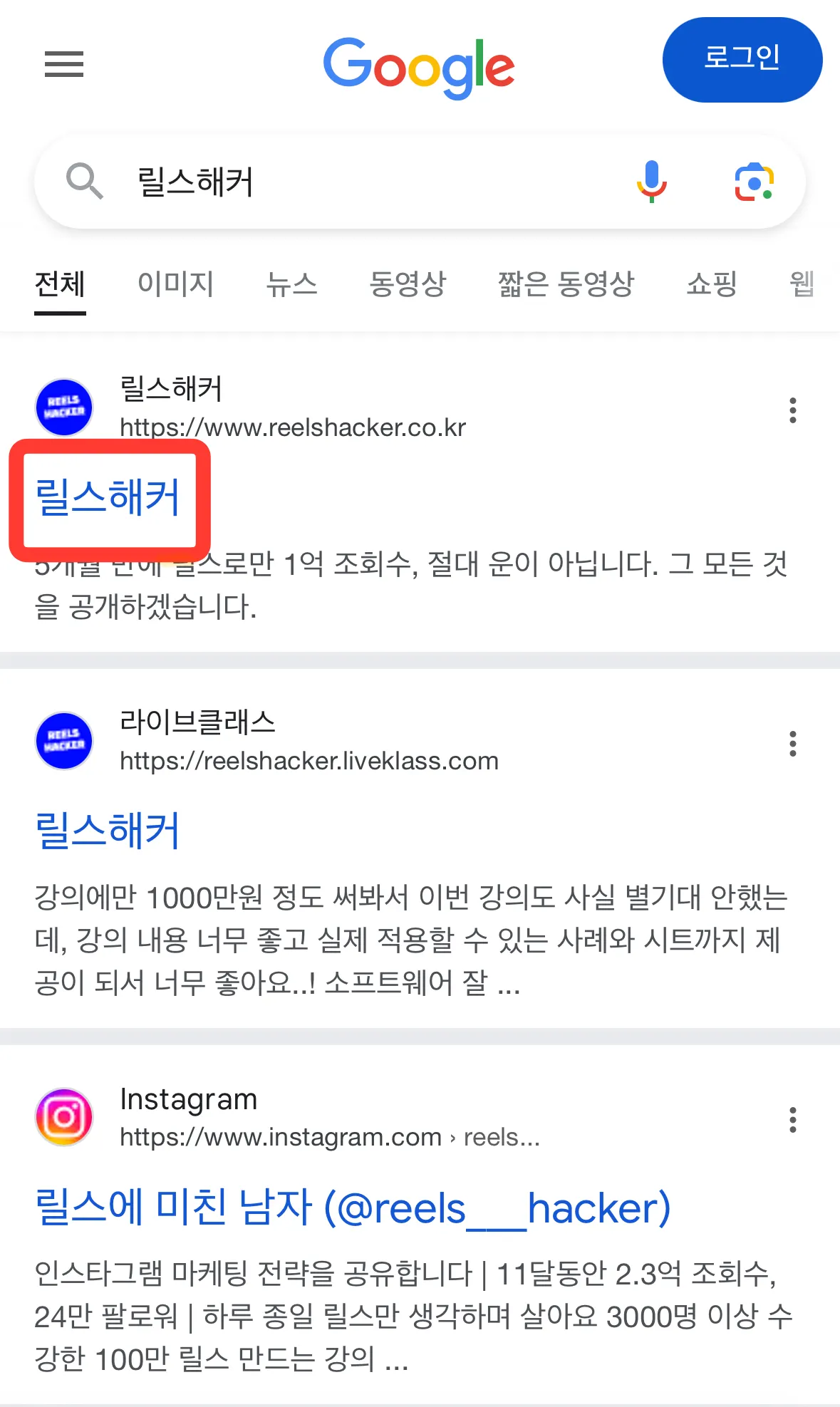
- ‘강의 보러가기’를 누릅니다.
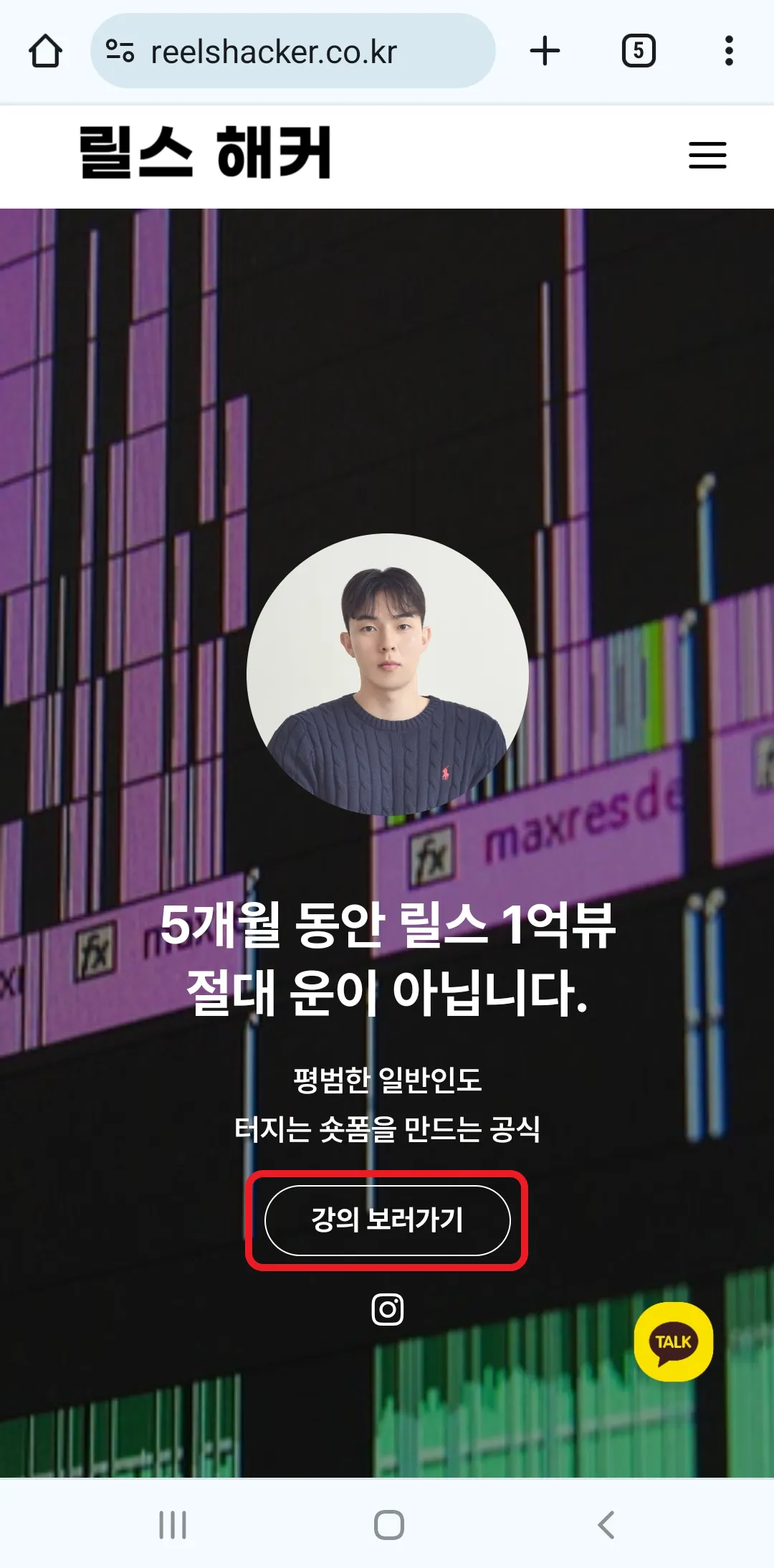
- ‘클래스 신청’을 누릅니다.
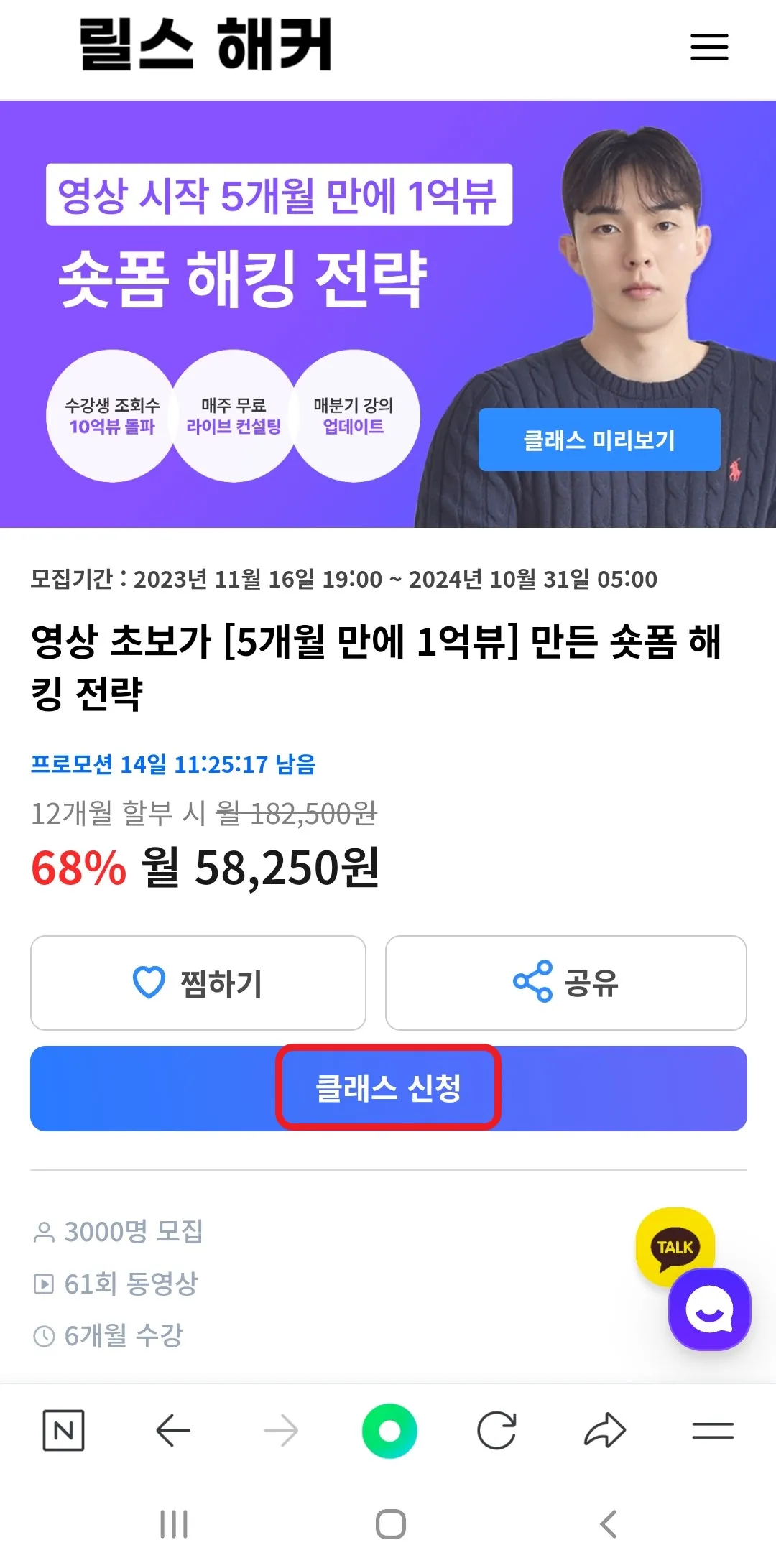
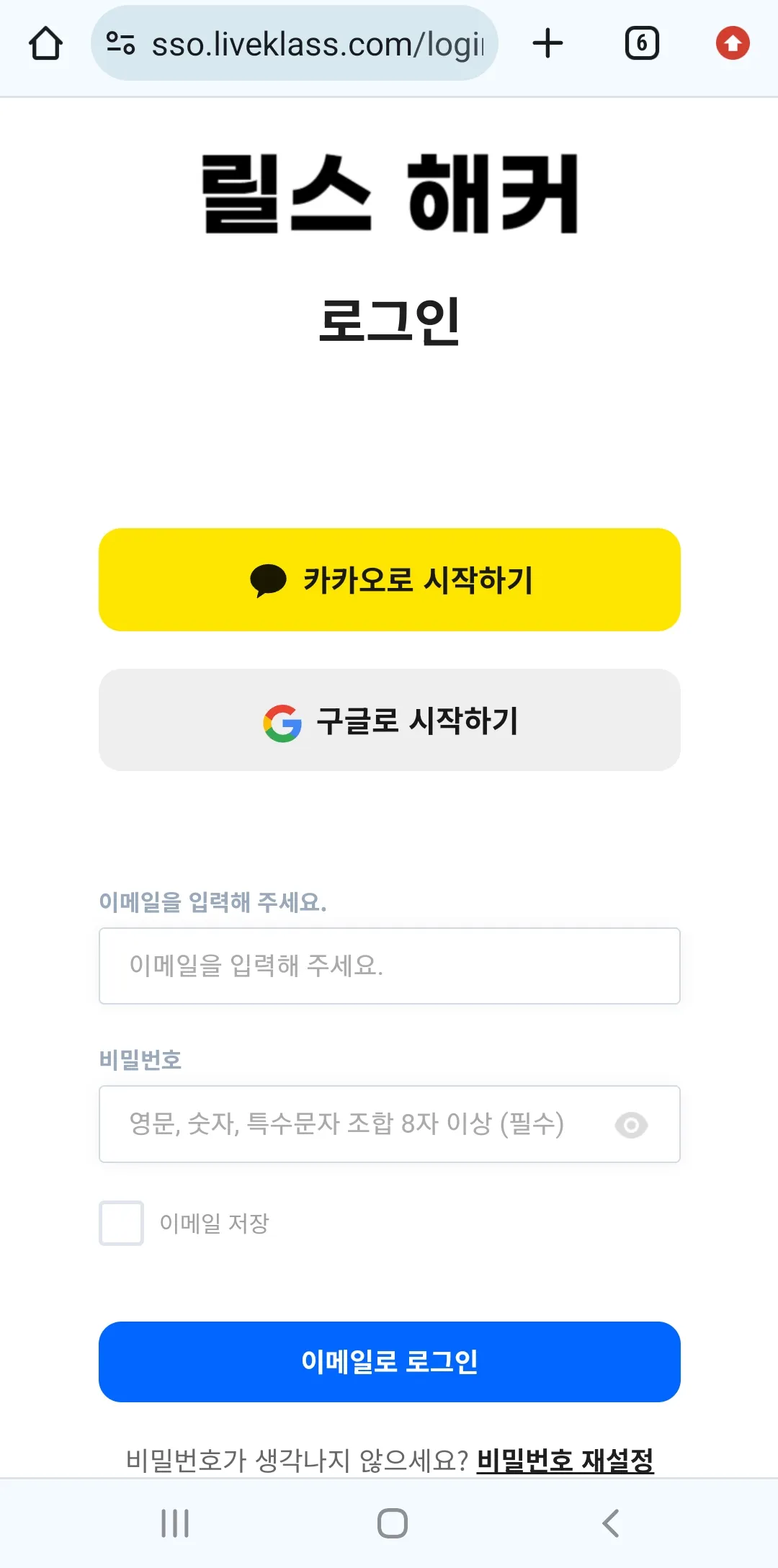
- 강의 사이트에 로그인합니다.
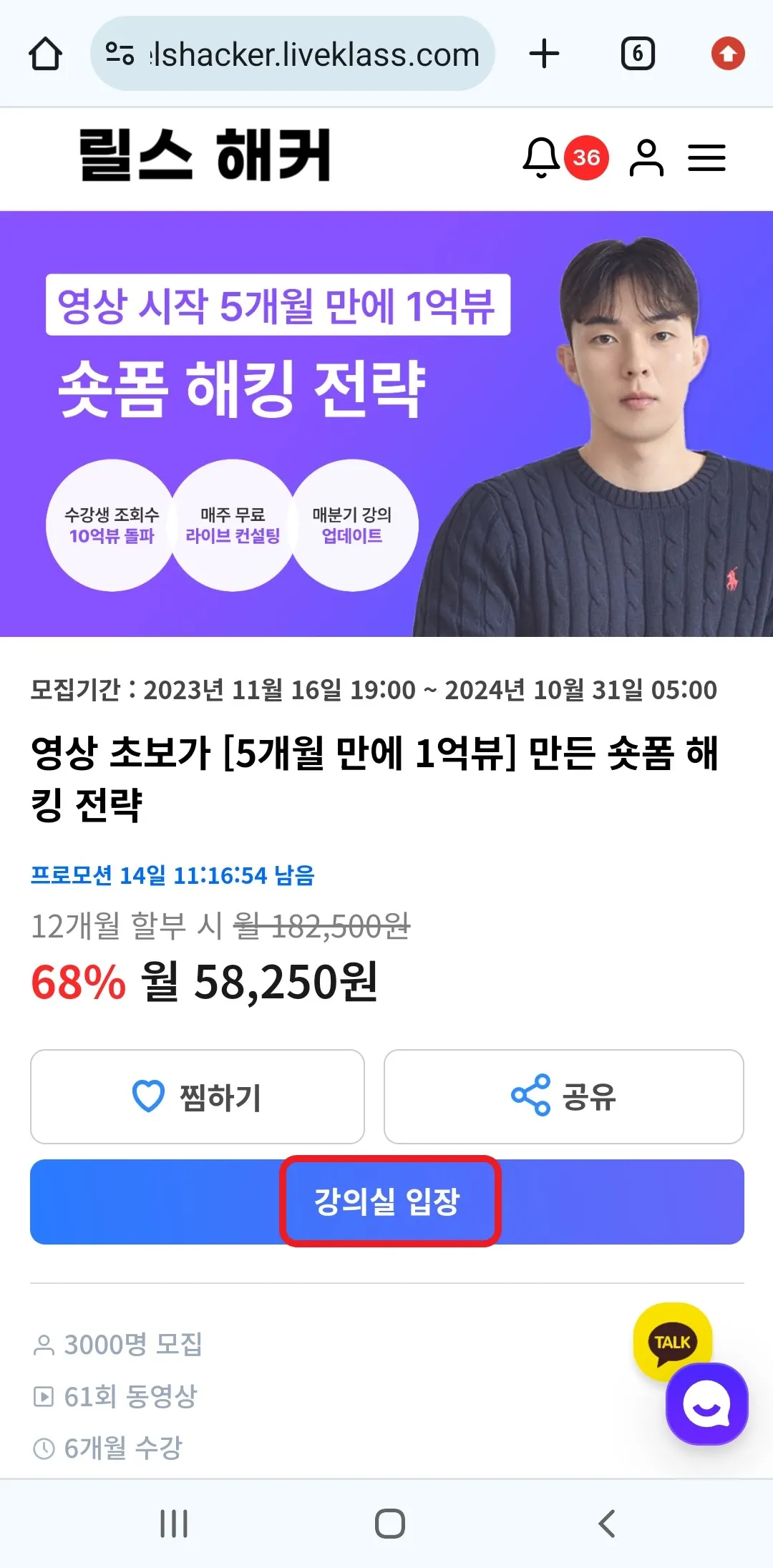
- ‘강의실 입장’을 누릅니다.
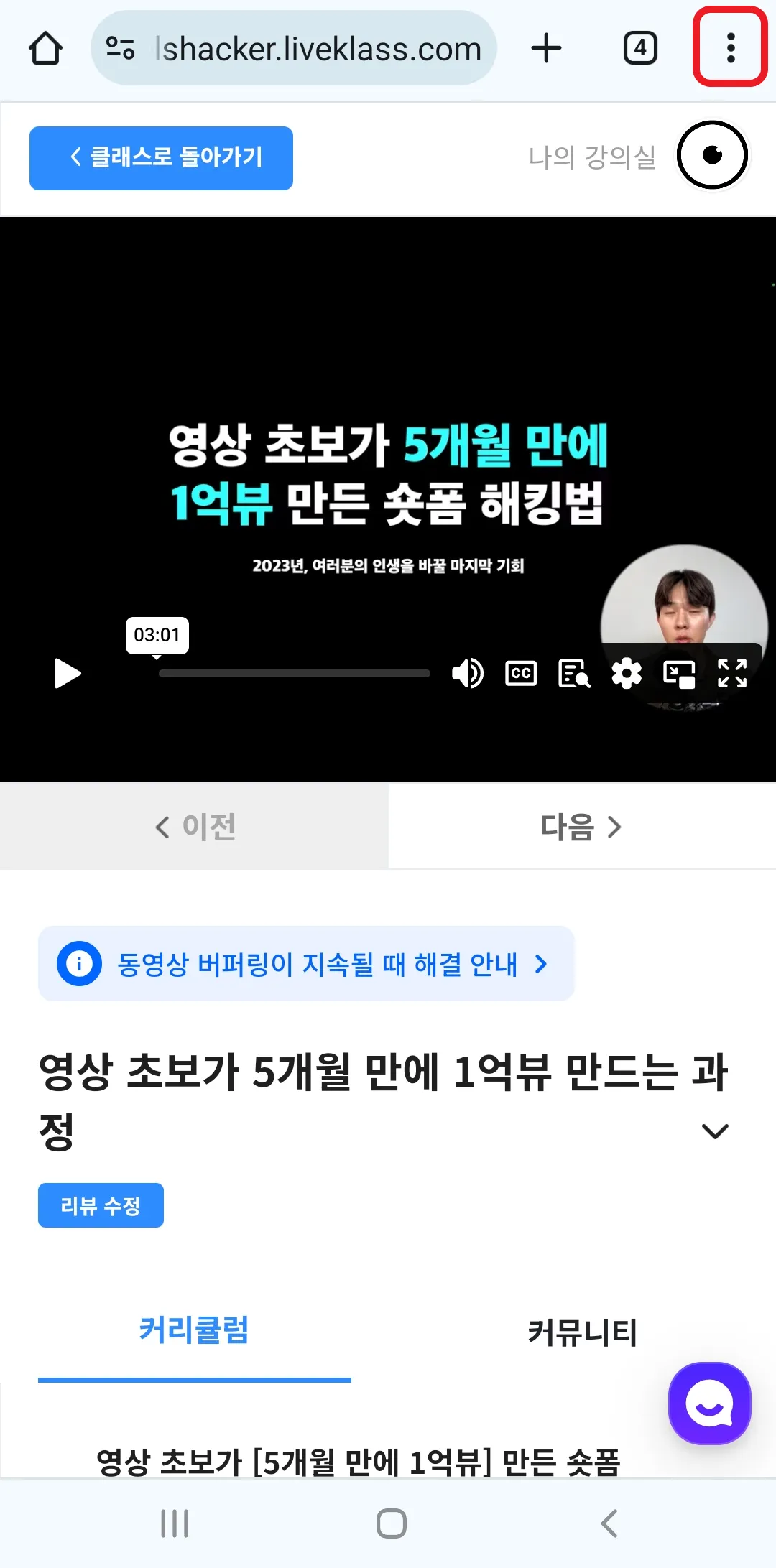
- 강의실에서 오른쪽 위 아이콘을 누릅니다.
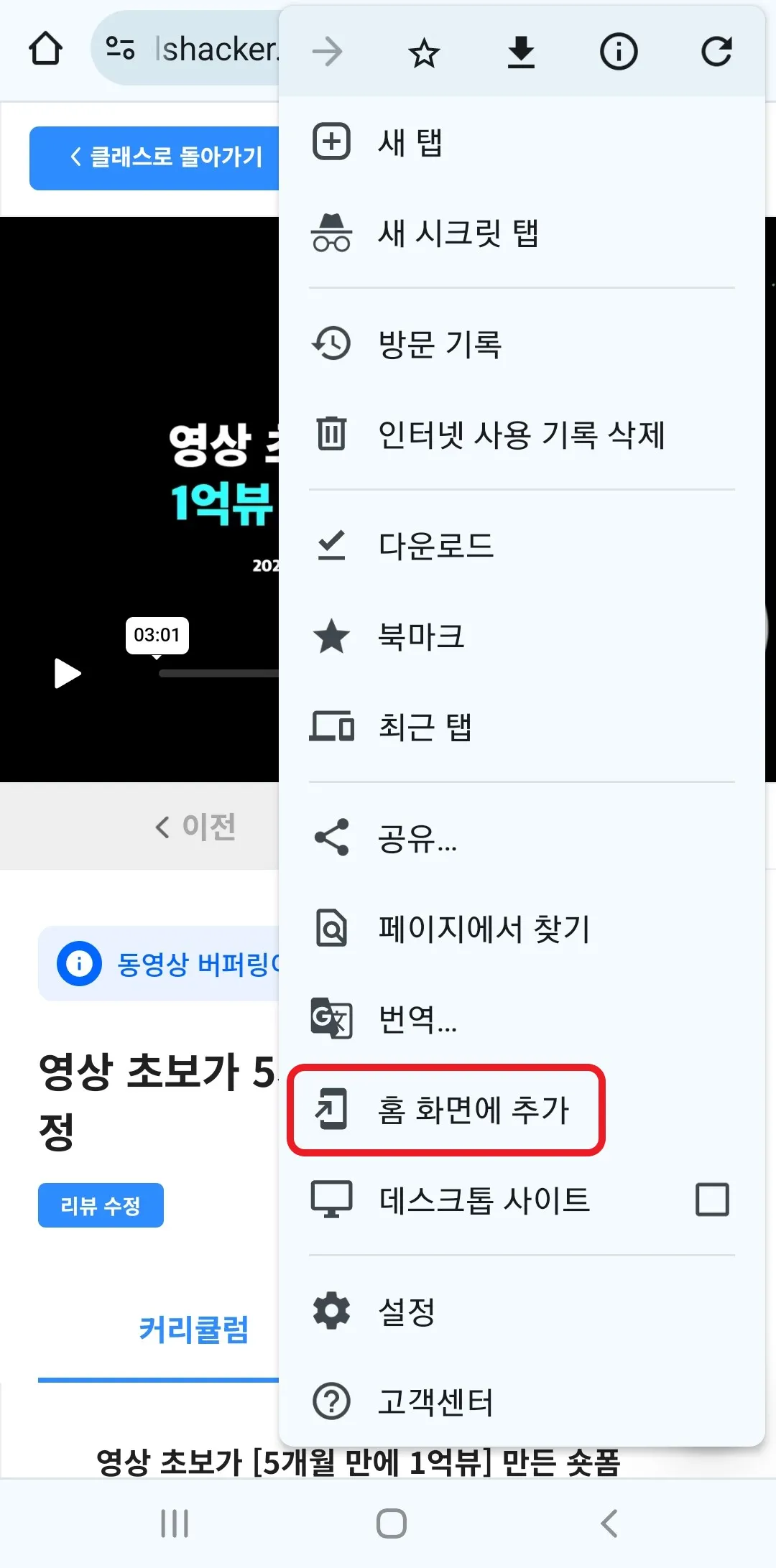
- ‘홈 화면에 추가’를 누릅니다.
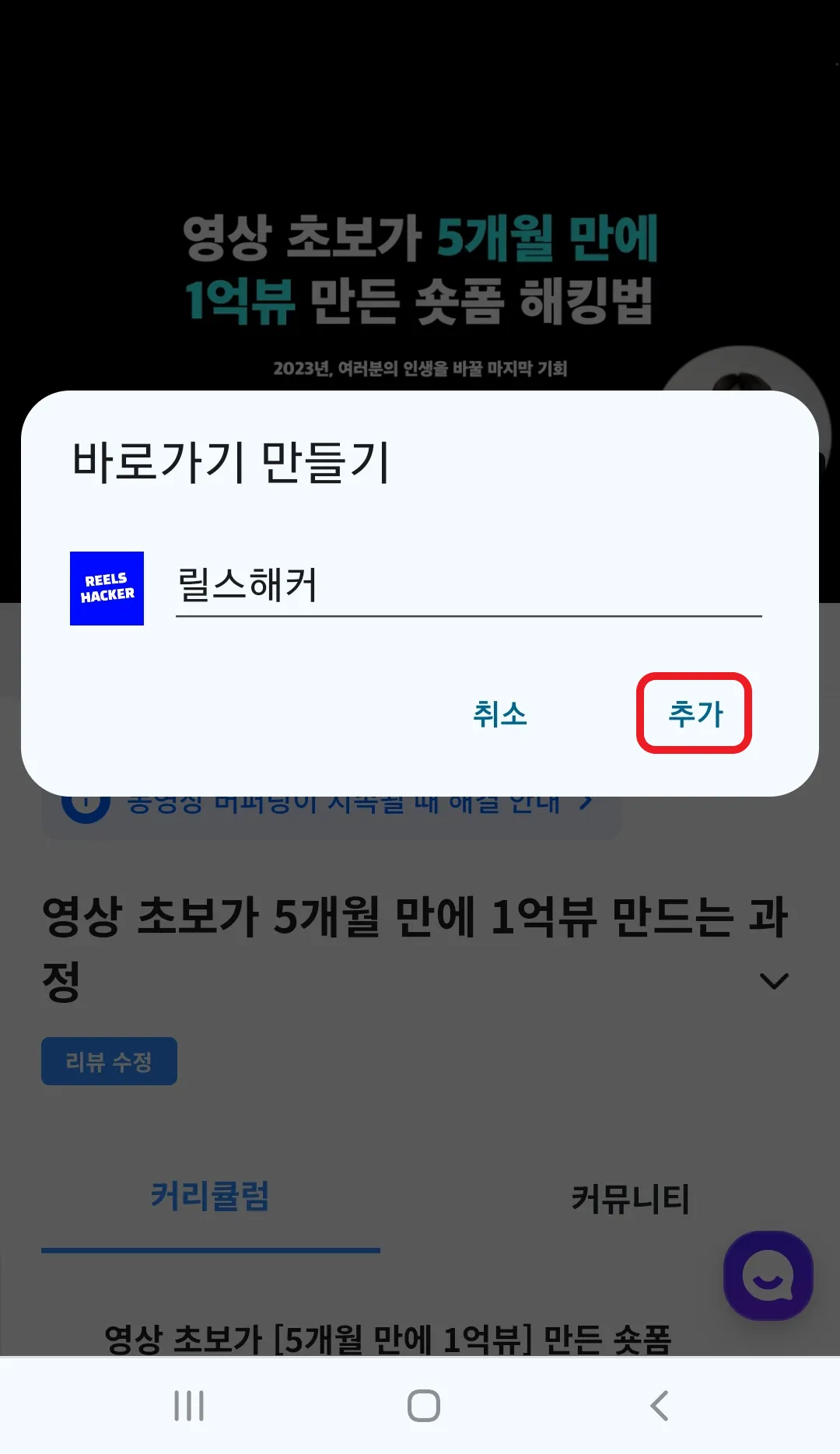
- 바로가기 만들기 ‘추가’ 버튼을 누릅니다.
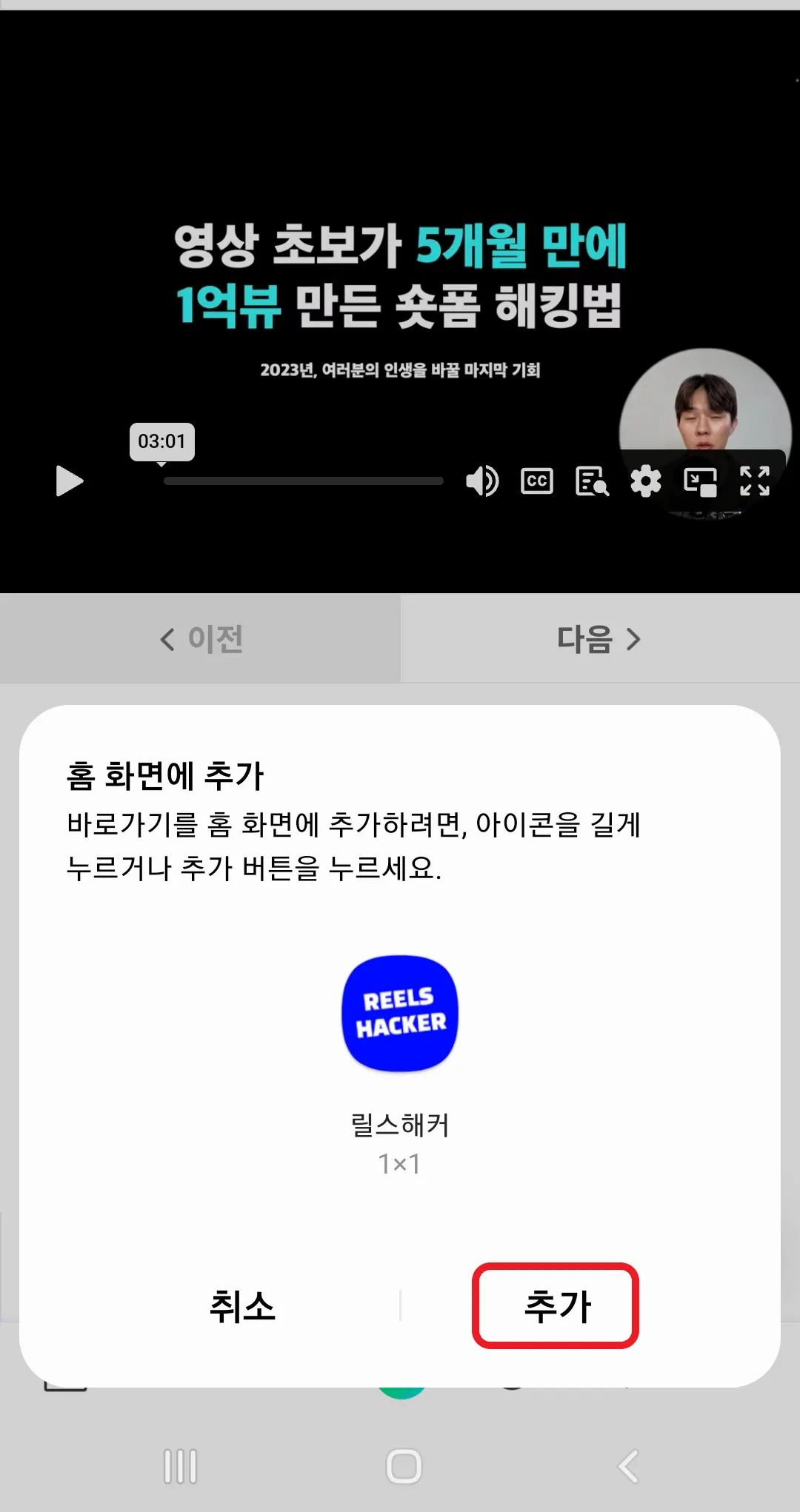
- 한 번 더 ‘추가’ 버튼을 누릅니다.
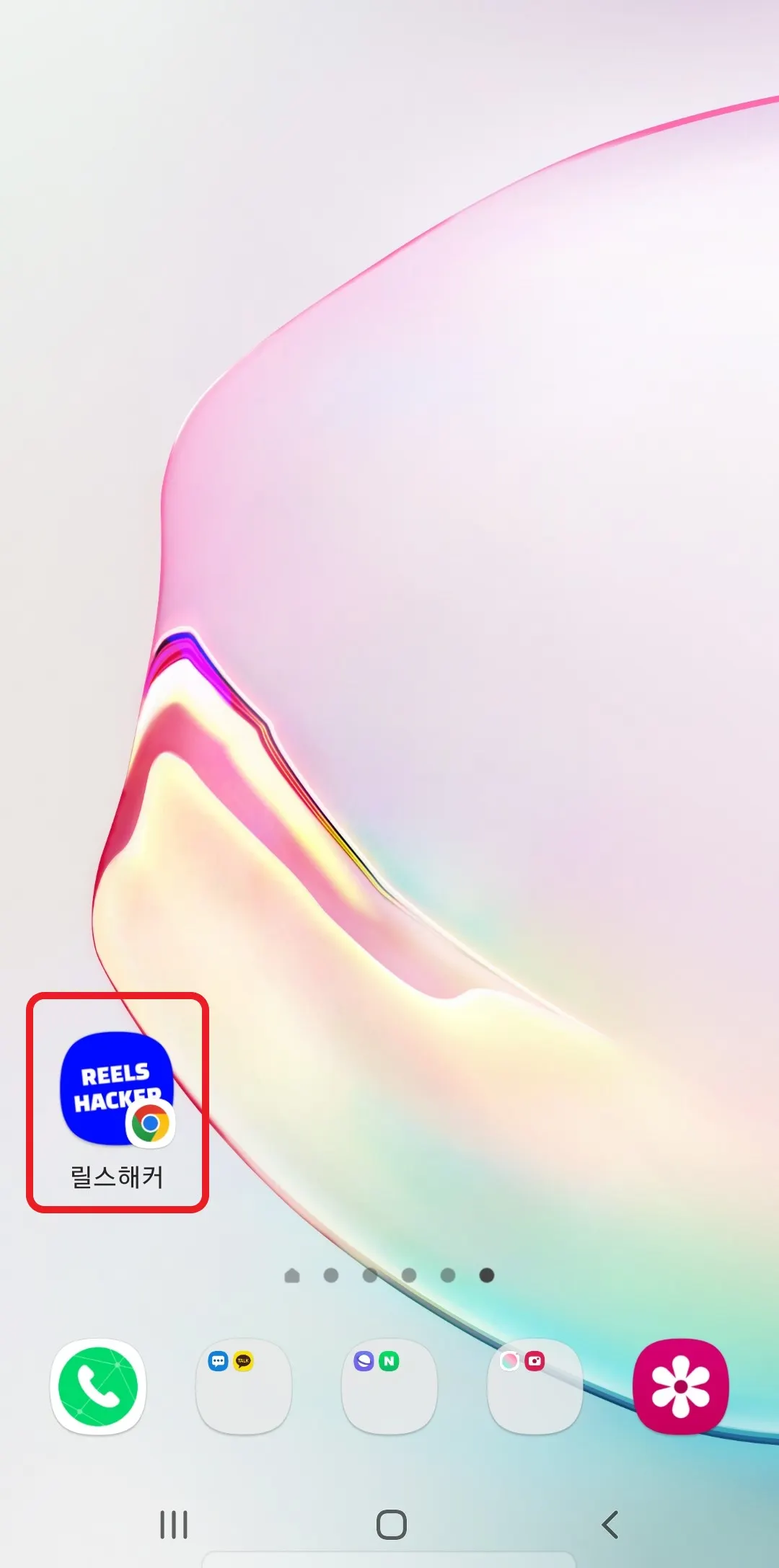
- 홈 화면에 아이콘이 생기면 완료입니다.
아이폰 — 사파리 브라우저
※ 아이폰은 사파리 브라우저로 홈 화면에 추가할 수 있습니다.
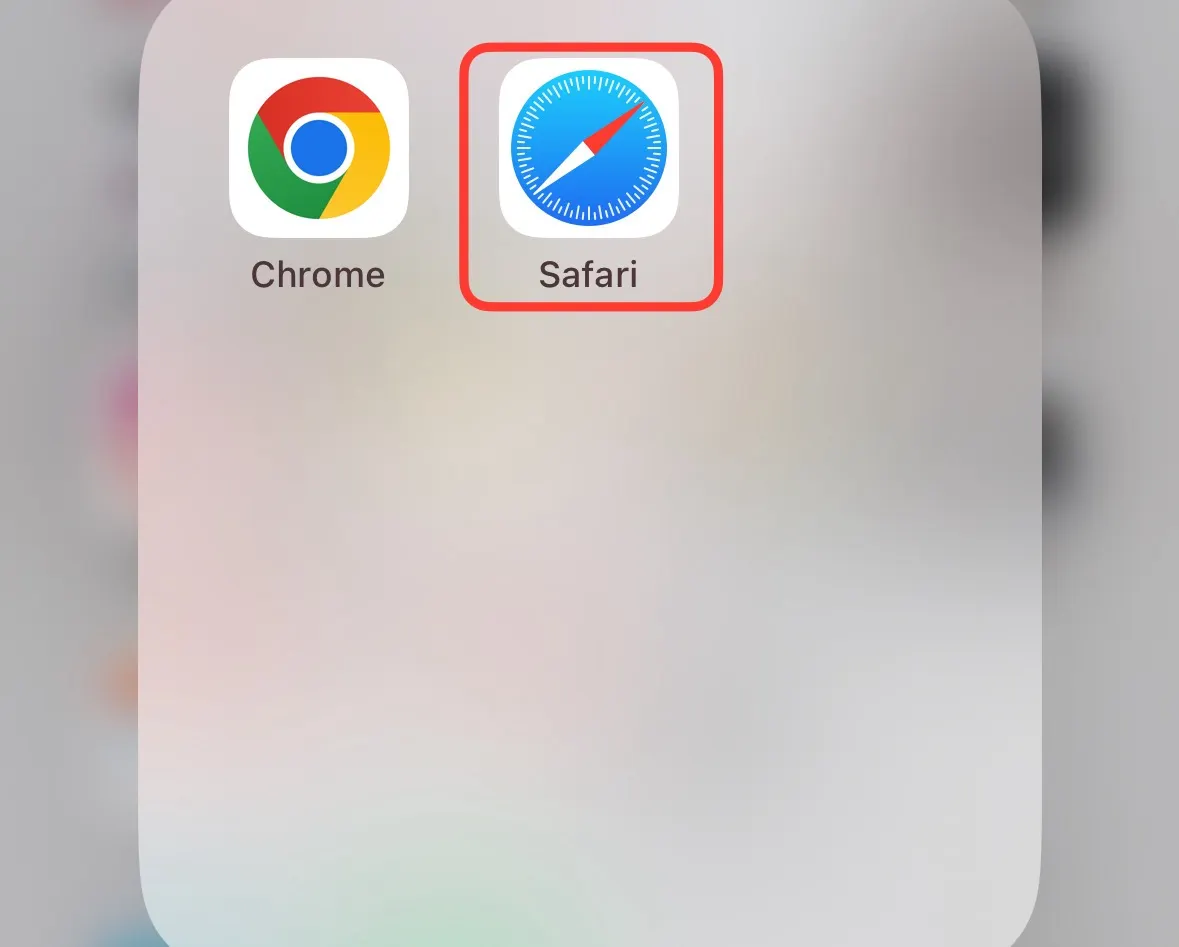
- ‘사파리(Safari)’ 앱을 엽니다.
- 구글 검색창에 ‘크리투스’를 검색합니다.
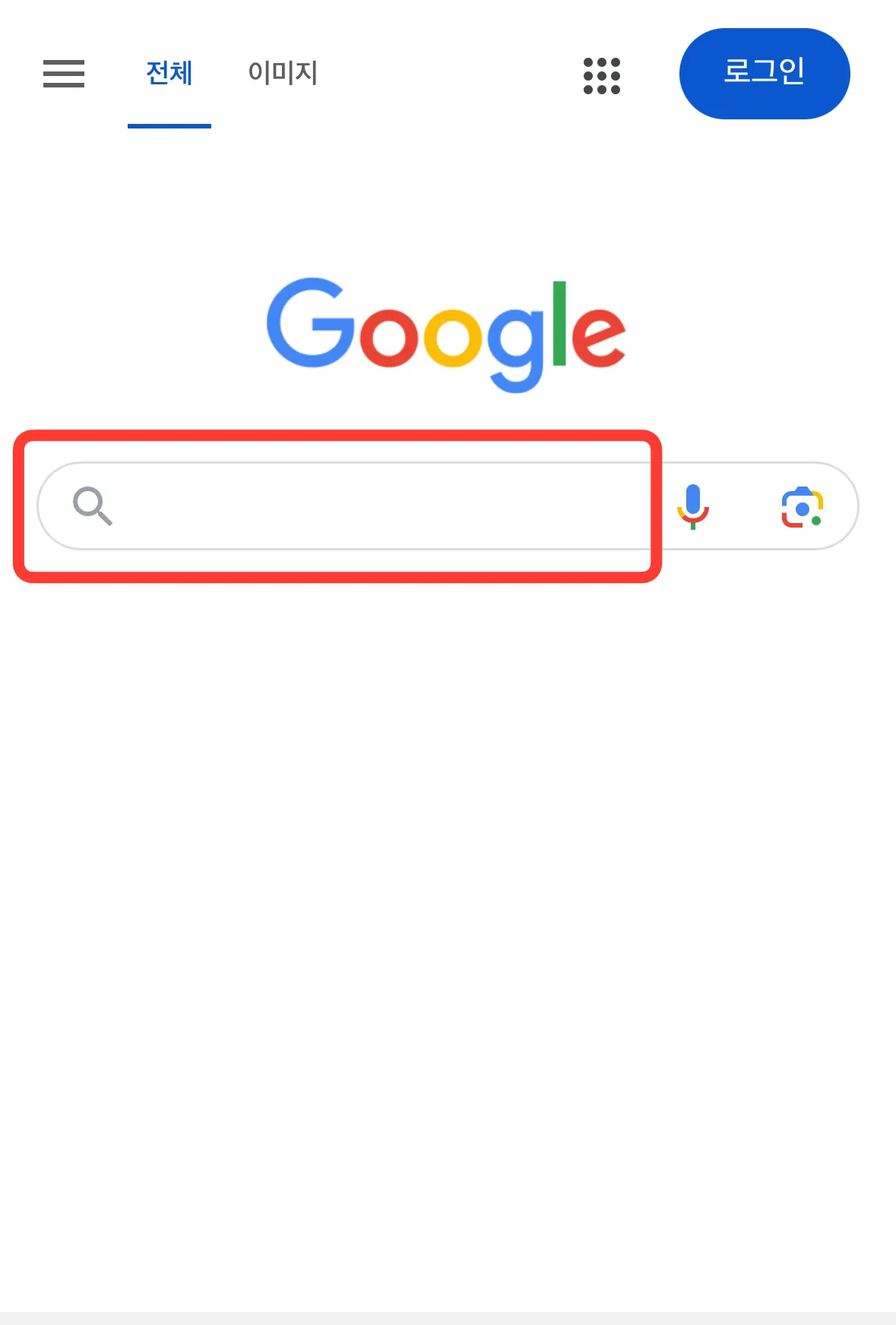
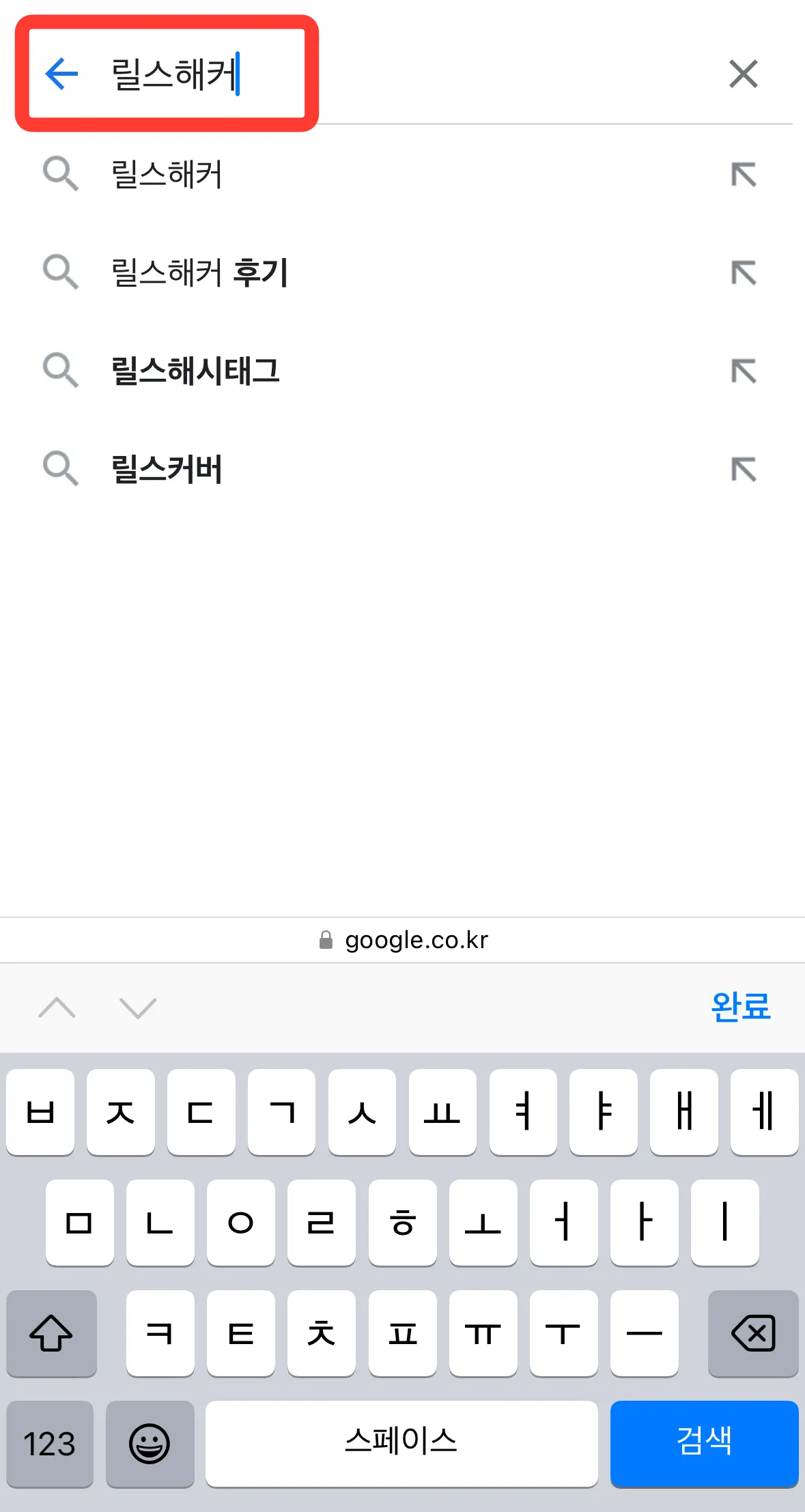
- 가장 위의 ‘크리투스’ 강의 페이지를 누릅니다.
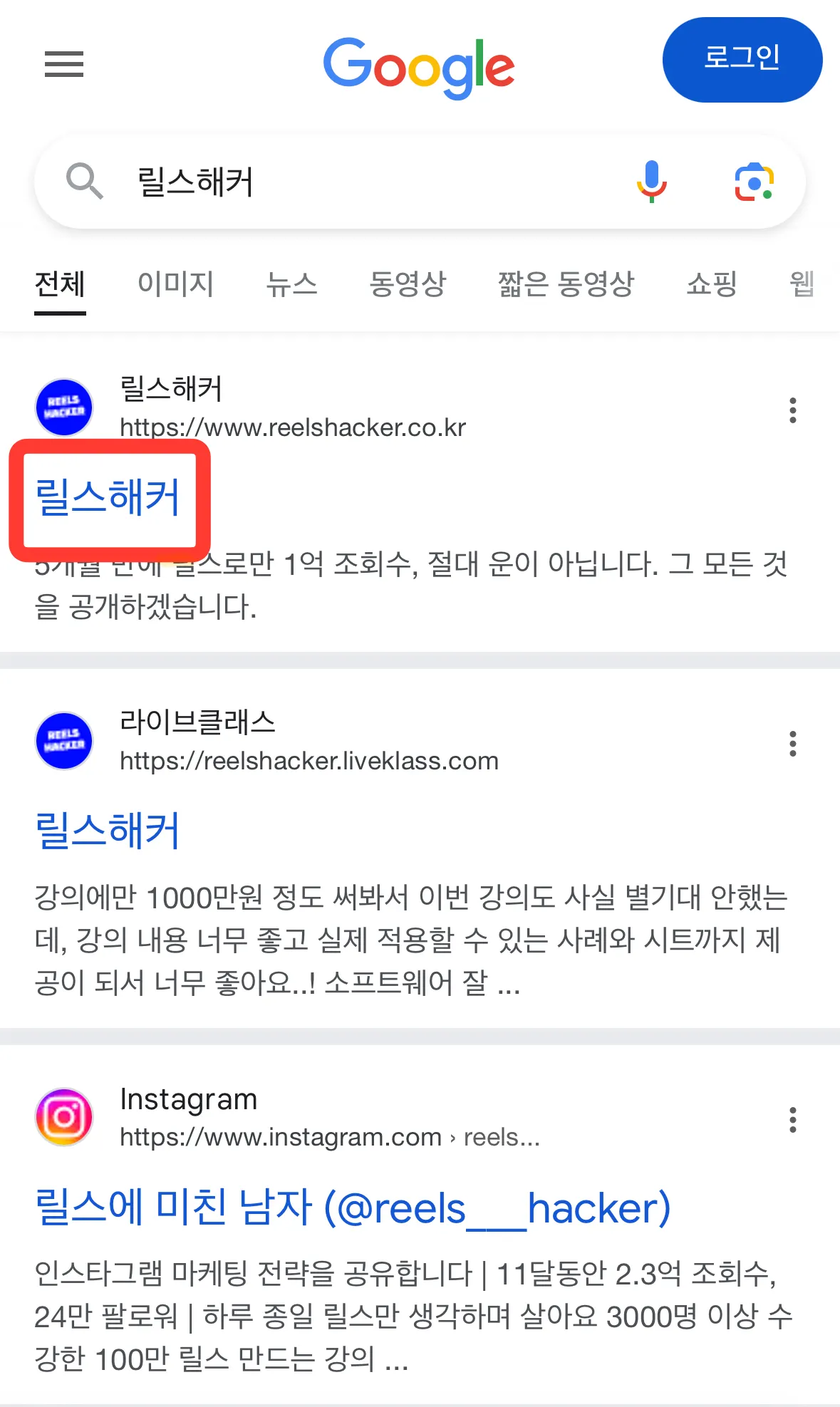
- ‘강의 보러가기’를 누릅니다.

- ‘클래스 신청’을 누릅니다.

- 강의 사이트에 로그인합니다.
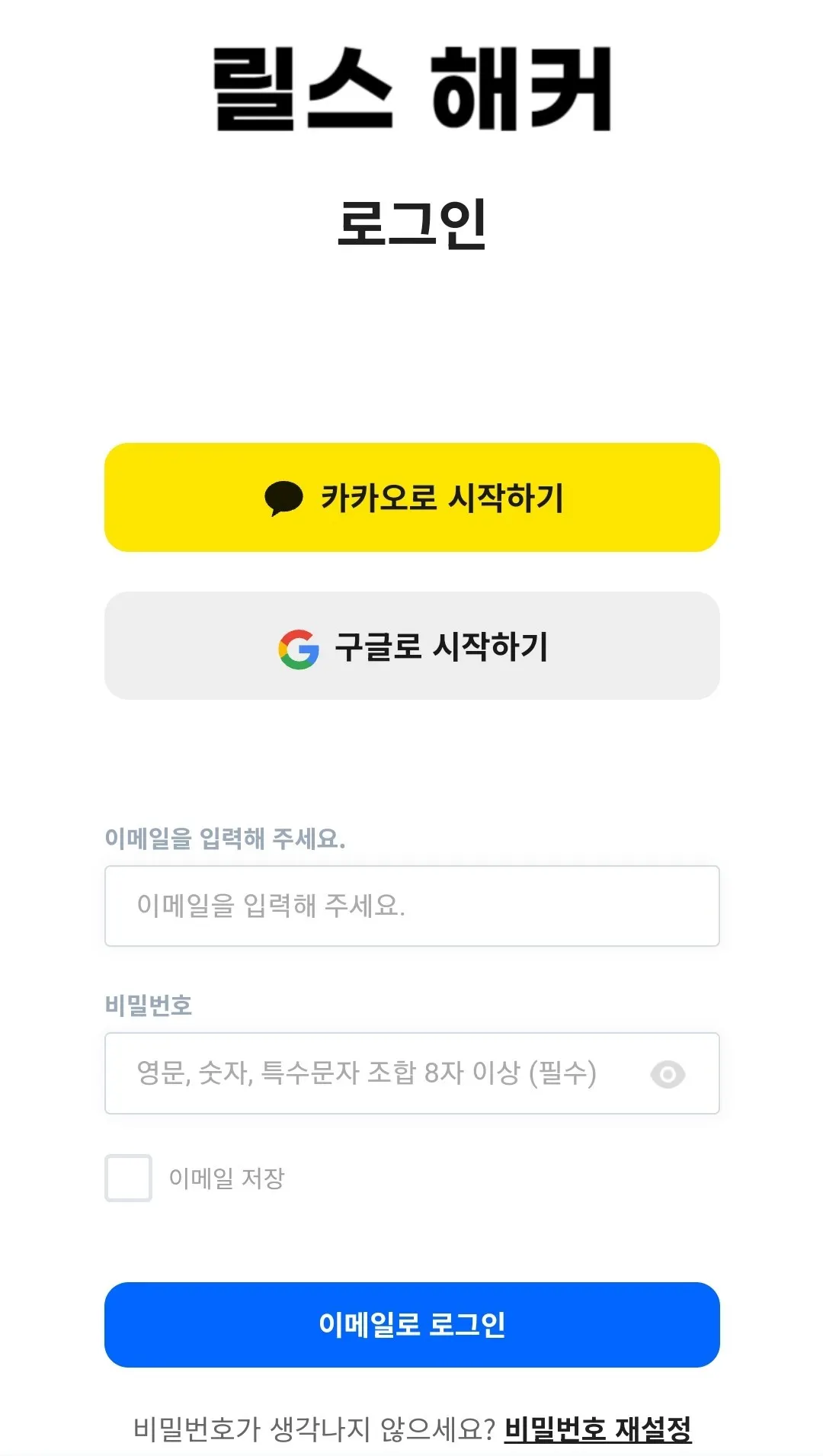
- ‘강의실 입장’을 누릅니다.

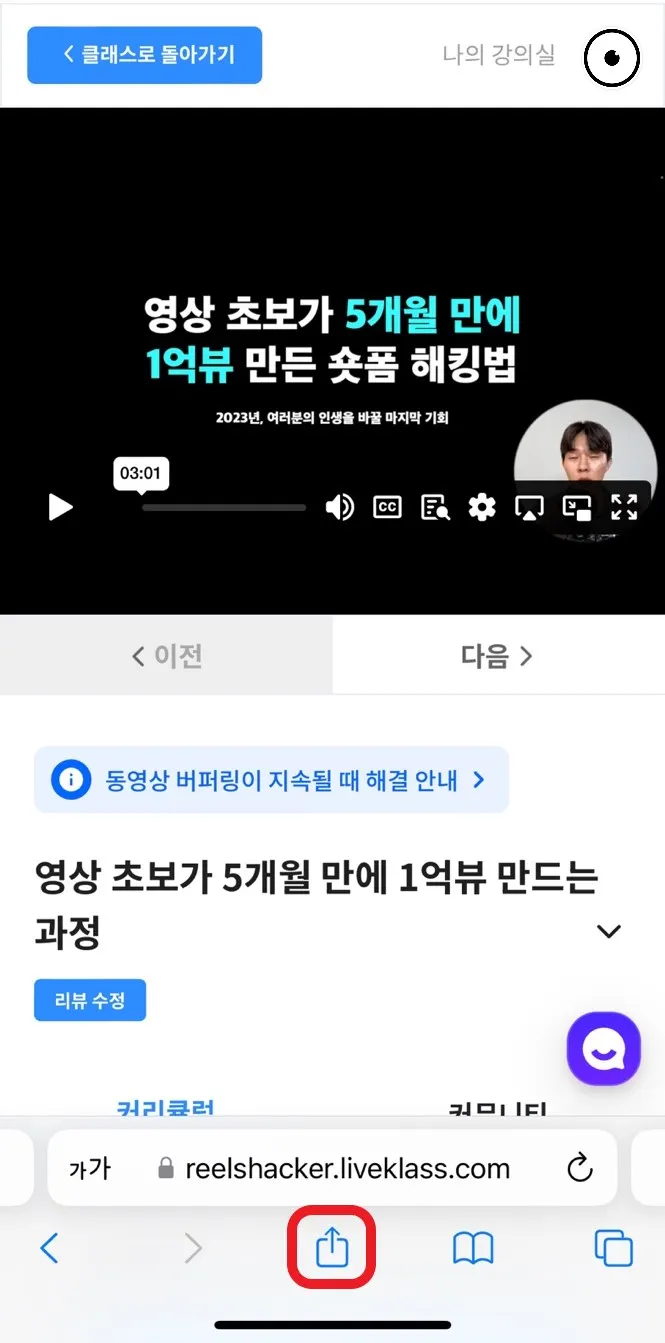
- 강의실에서 아래 가운데 아이콘(공유)을 누릅니다.
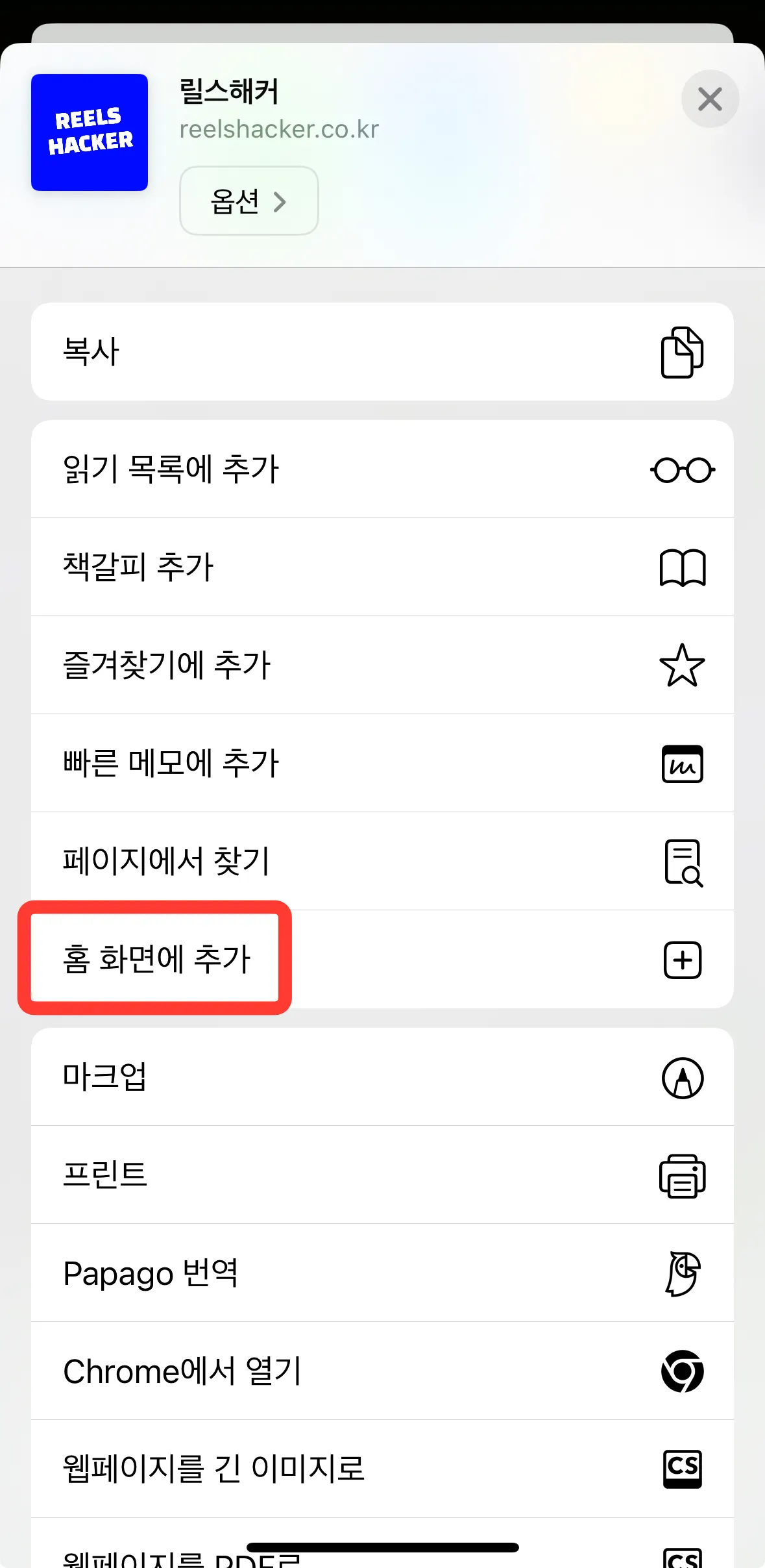
- ‘홈 화면에 추가’를 누릅니다.
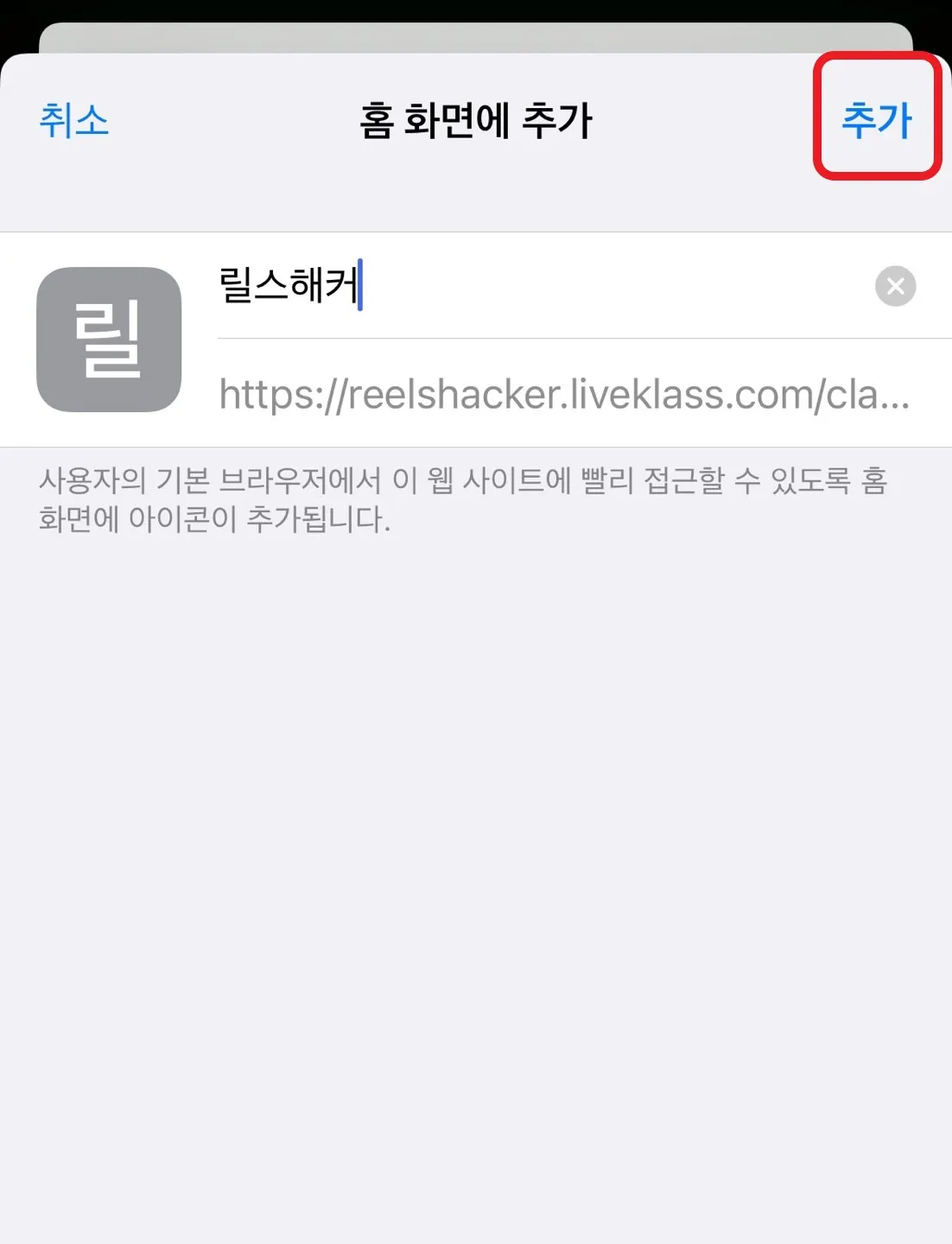
- ‘추가’ 버튼을 누릅니다.
- 홈 화면에 아이콘이 생기면 완료입니다.
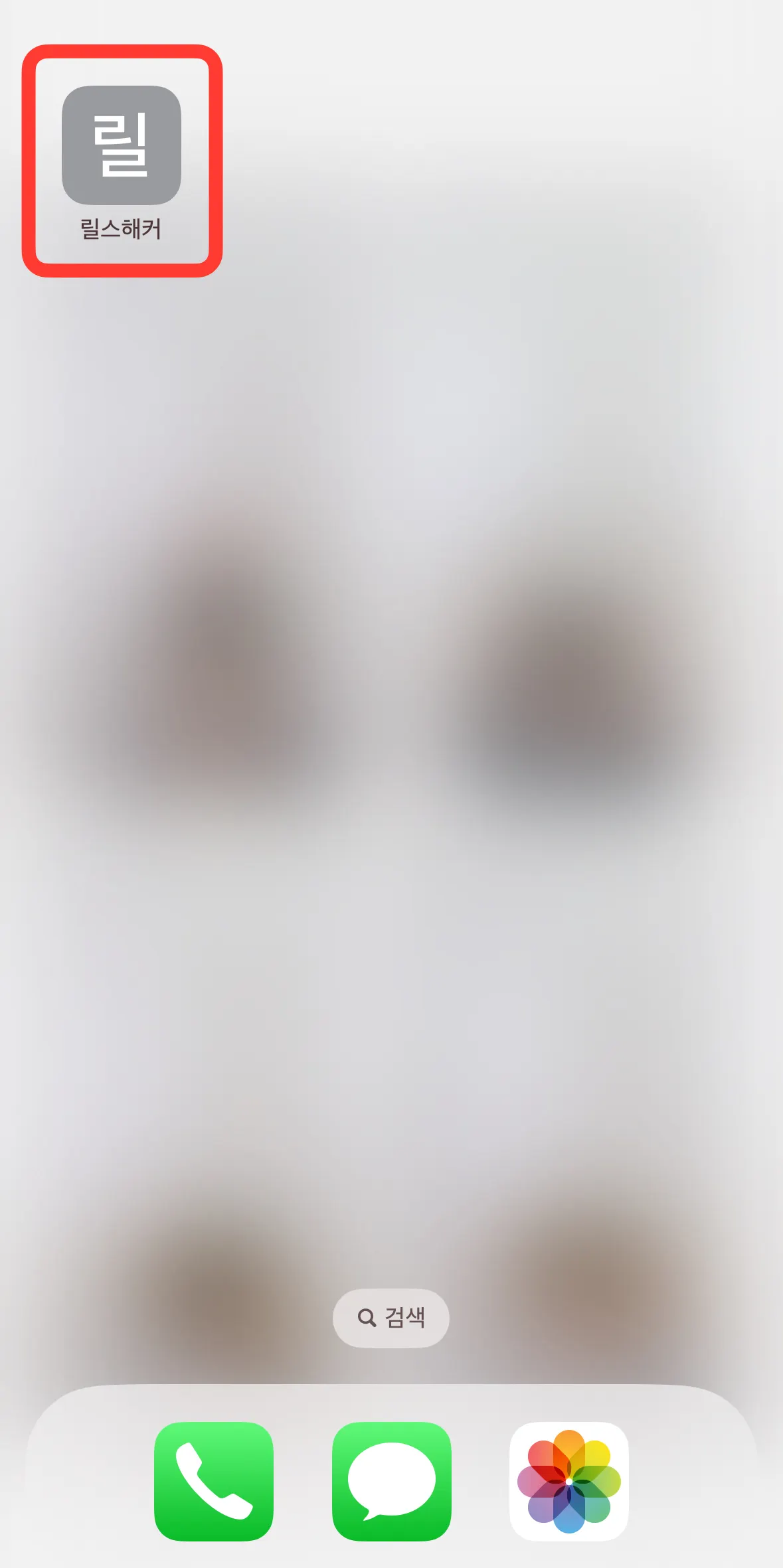
이제 홈 화면에서 1초 만에 강의에 들어갈 수 있습니다. 반복해서 수강하시며 숏폼 실력도 함께 성장하시길 바랍니다.
더 궁금한 점이 있나요?
채널톡 운영시간: 평일 오전 10시~오후 7시 (월요일 저녁 8~9시 추가)